フォームを作成しよう
Webサイトに訪れたユーザから問い合わせを受けるために、Webサイトにフォームを追加しましょう。
ここでは、お問合せフォームを追加します。
これでフォームの作成は完了です。
次は、Webページにフォームを埋め込んでみましょう。
ここでは、お問合せフォームを追加します。
- サイドメニューのフォーム一覧をクリックし、フォーム一覧を表示します。
フォームを1つも作っていないので、一覧は表示されません。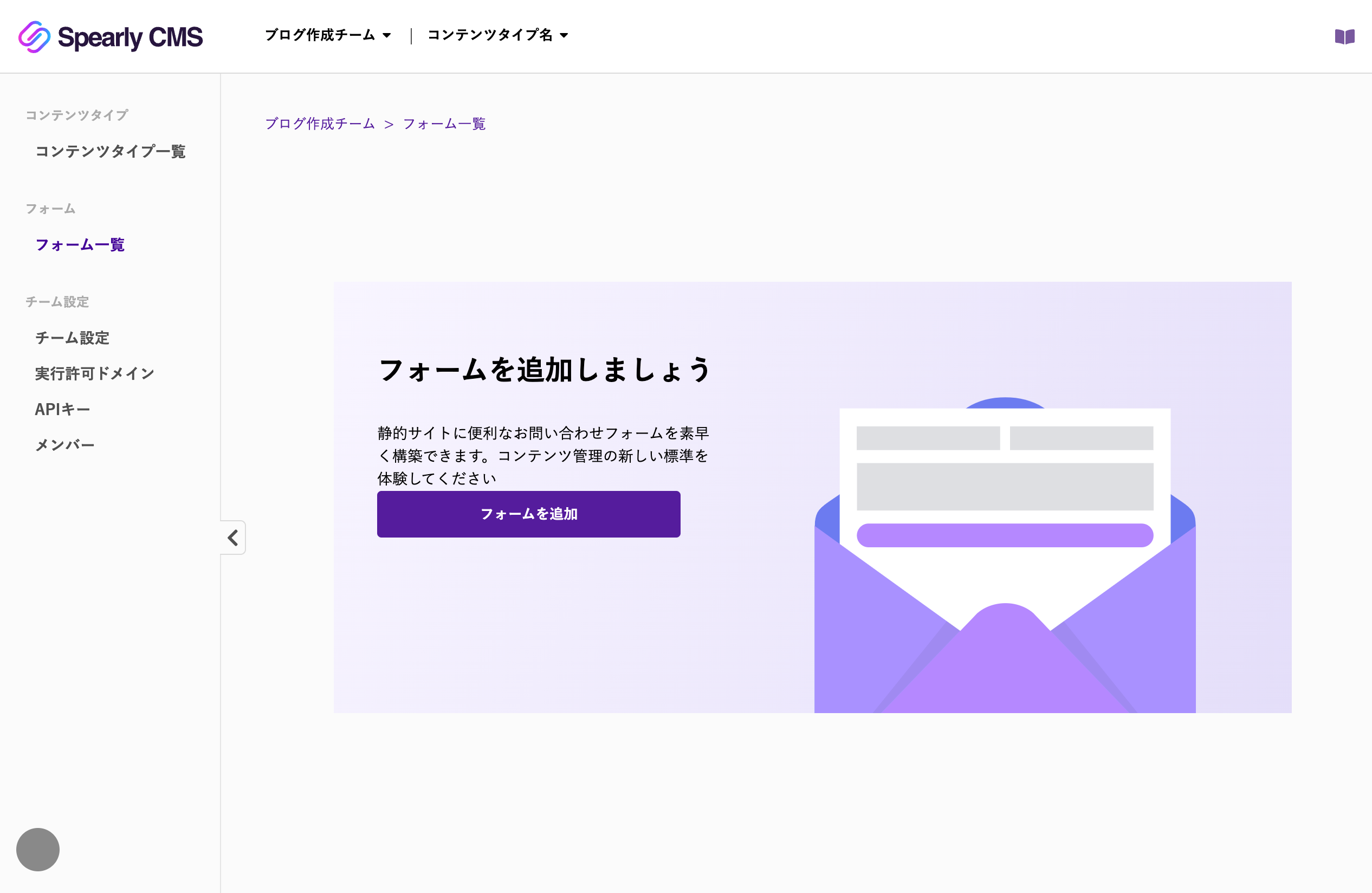
- フォームを追加ボタンをクリックし、フォームの情報を入力します。
入力が完了したら、保存するボタンをクリックします。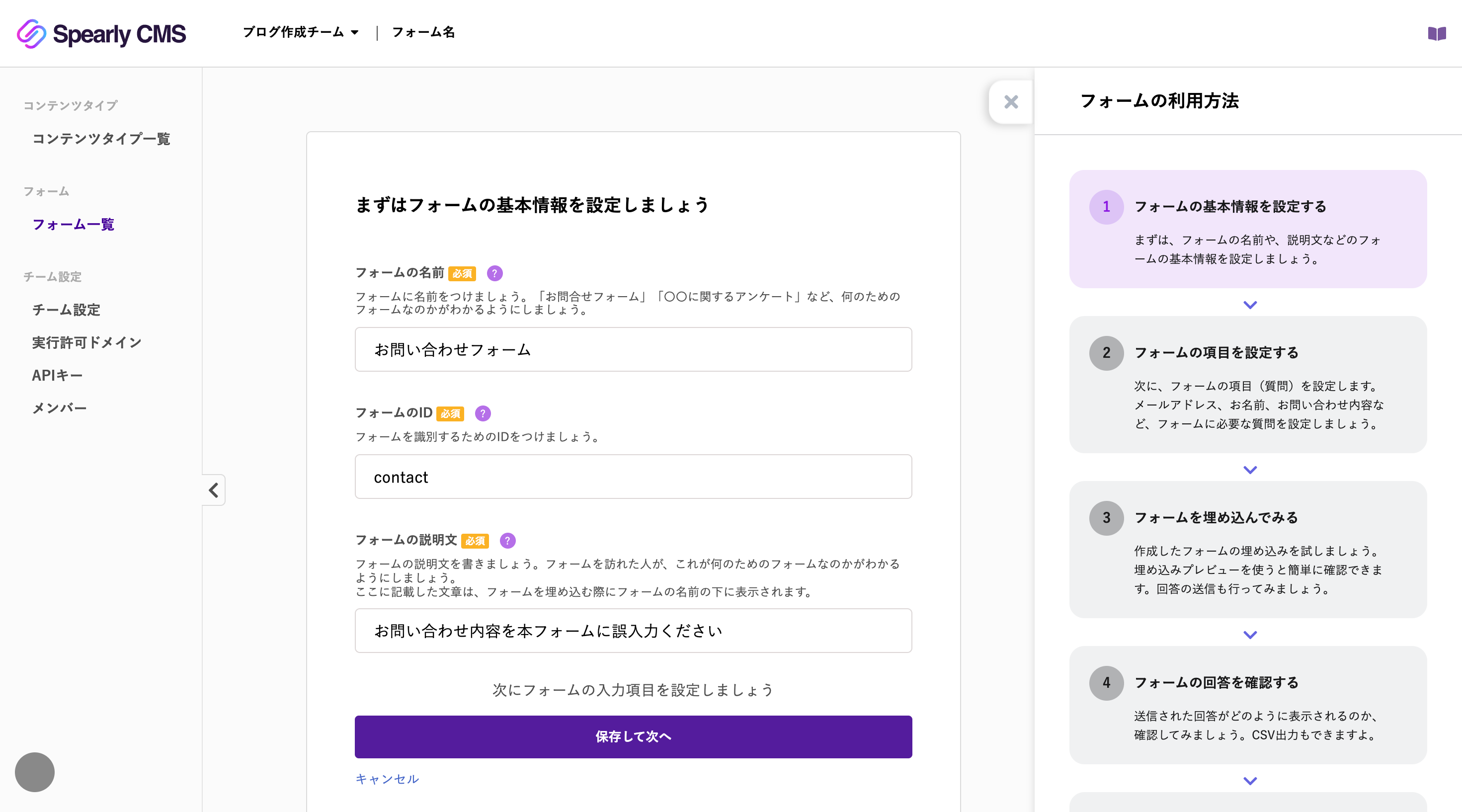
- フォームの設定が終わると、フォームの編集画面が表示されます。
フォームにはまだ項目が1つもない状態です。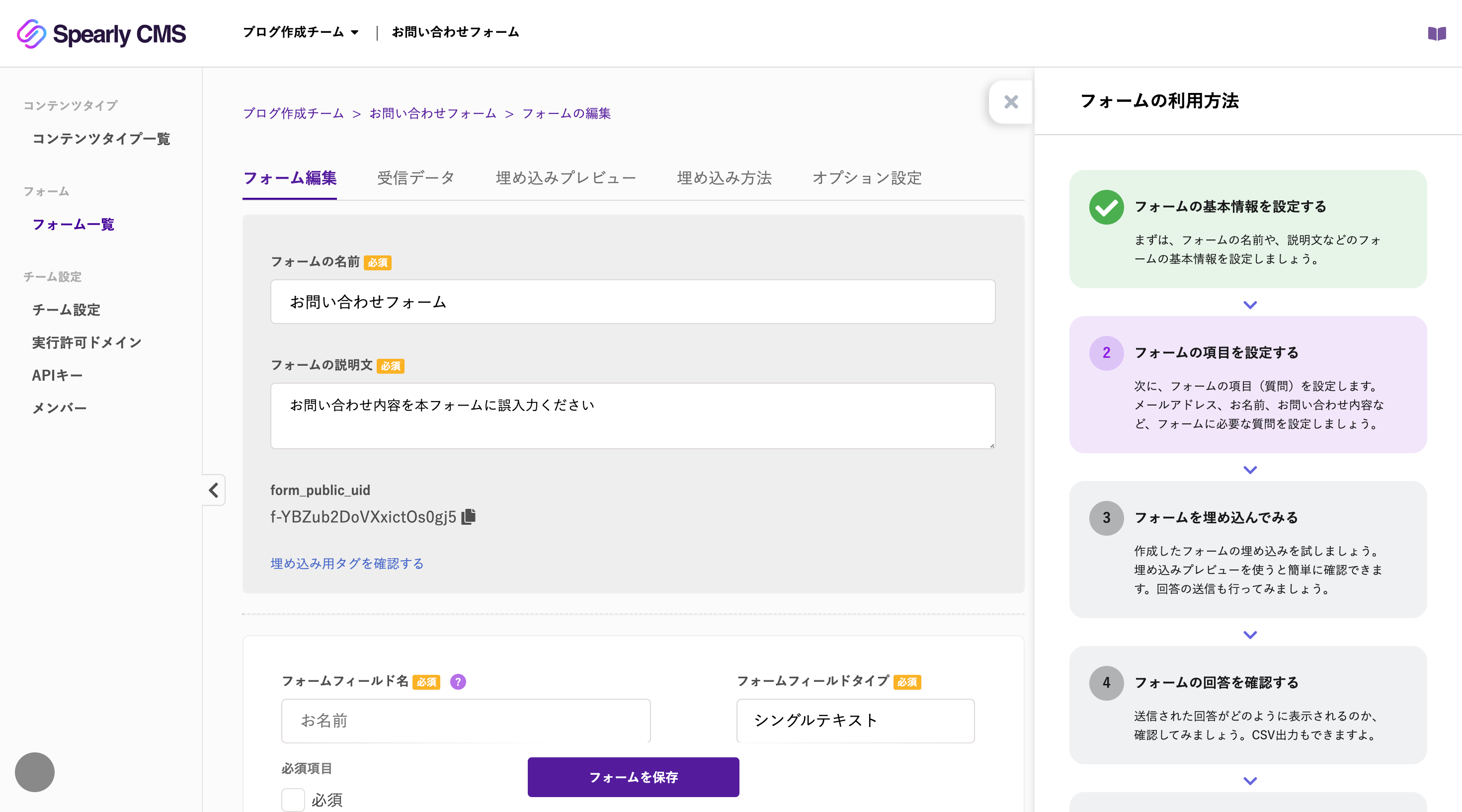
- 必要なフォームを追加していきます。
まず最初に、最初から表示されているからのフィールド(入力項目のことです)を、メールアドレスの項目にとして設定します。
メールアドレスは必ず入力してほしいので、必須にチェックを入れます。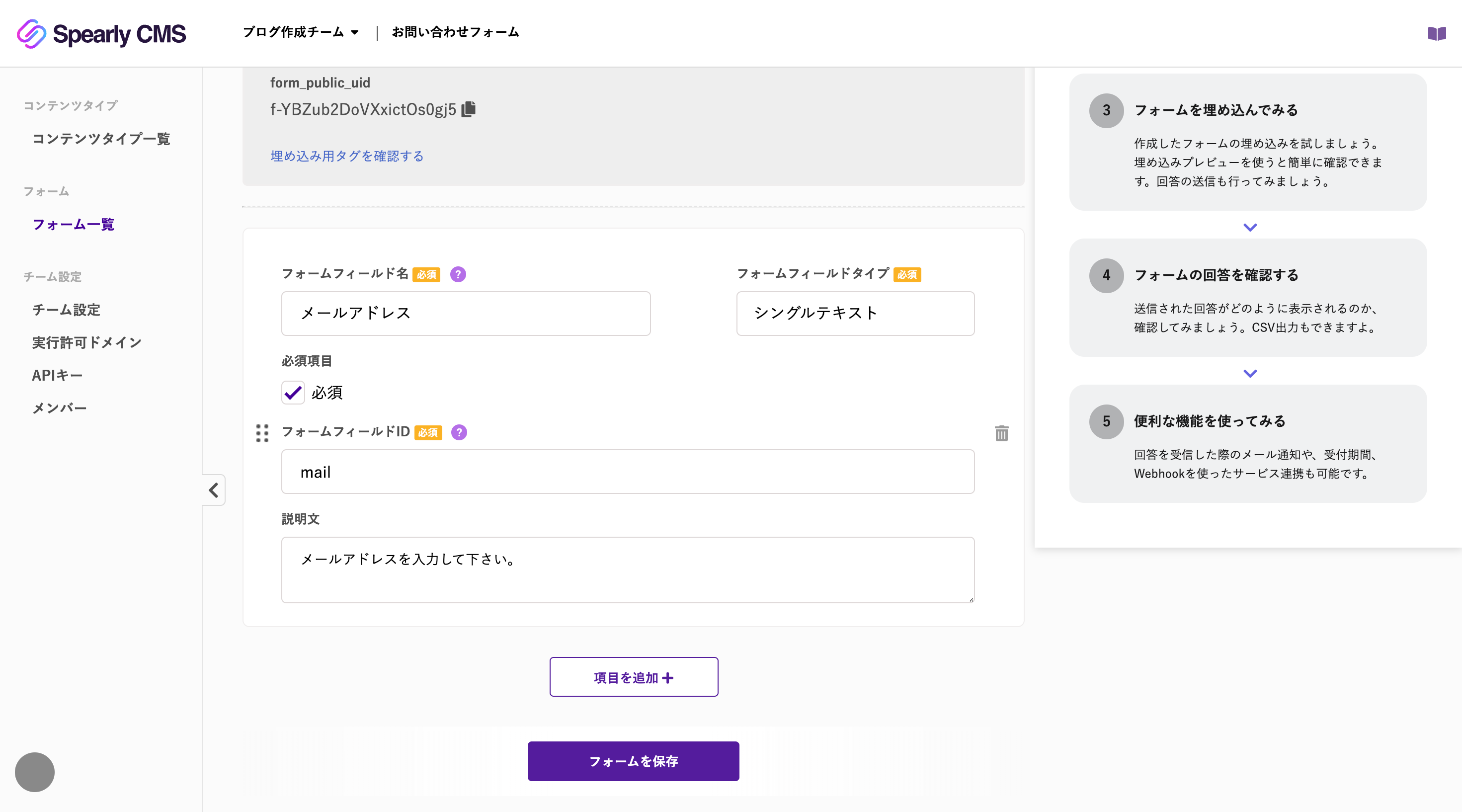
- 次に、問い合わせ担当者が効率よくお問い合わせに担当できるよう、「問い合わせ種別」を追加しましょう。
まずは、項目を追加ボタンをクリックして、項目を追加します。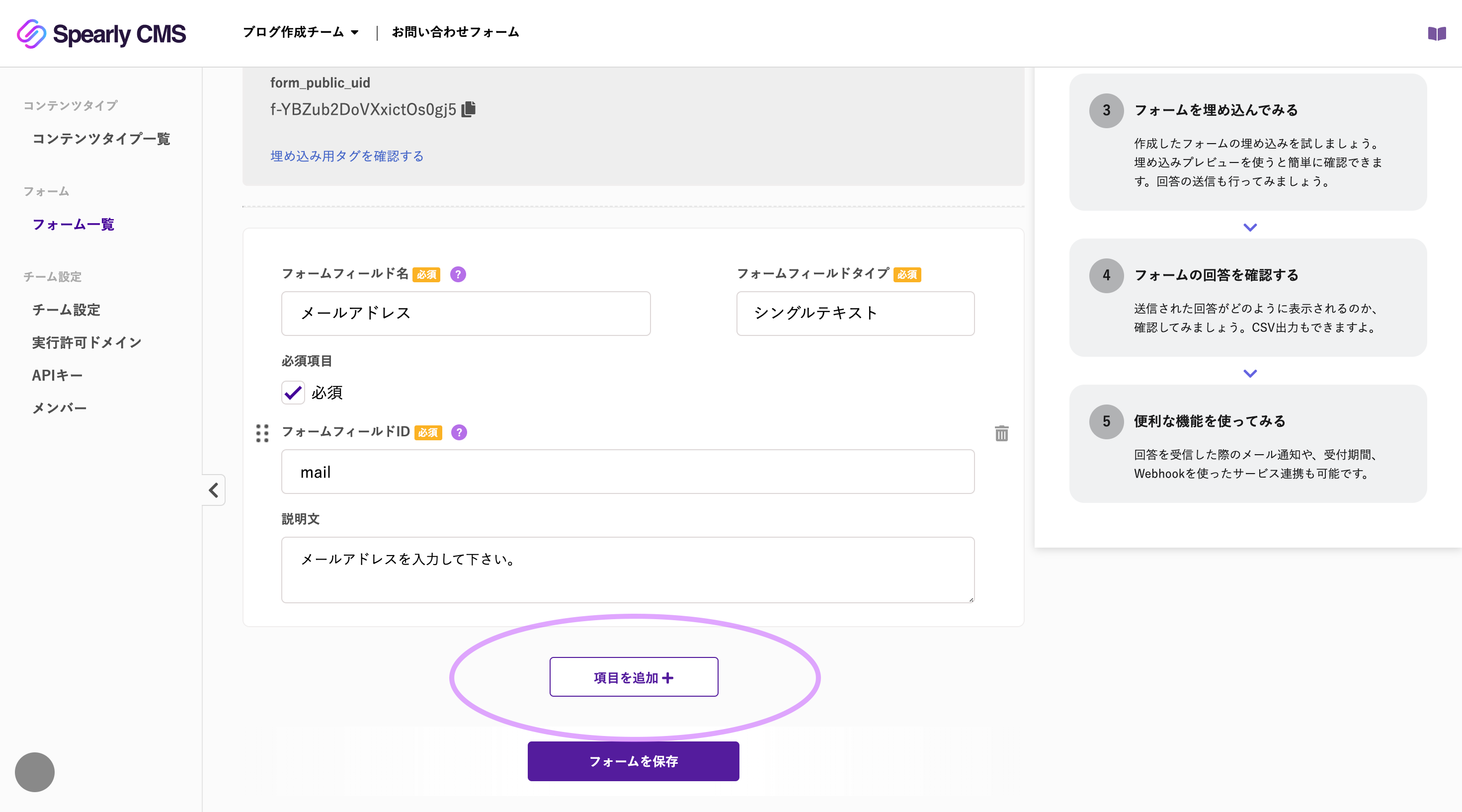 追加された空の項目を、「問い合わせ種別」にとして設定します。今回は、『商品について』『企業について』『その他』の3つから選択してもらうようにします。
選択肢のある項目にしたい場合は、チェックボックスか、ラジオボタンを利用します。今回のように選択肢の中から1つだけを選択してほしい場合は、ラジオボタンを使います。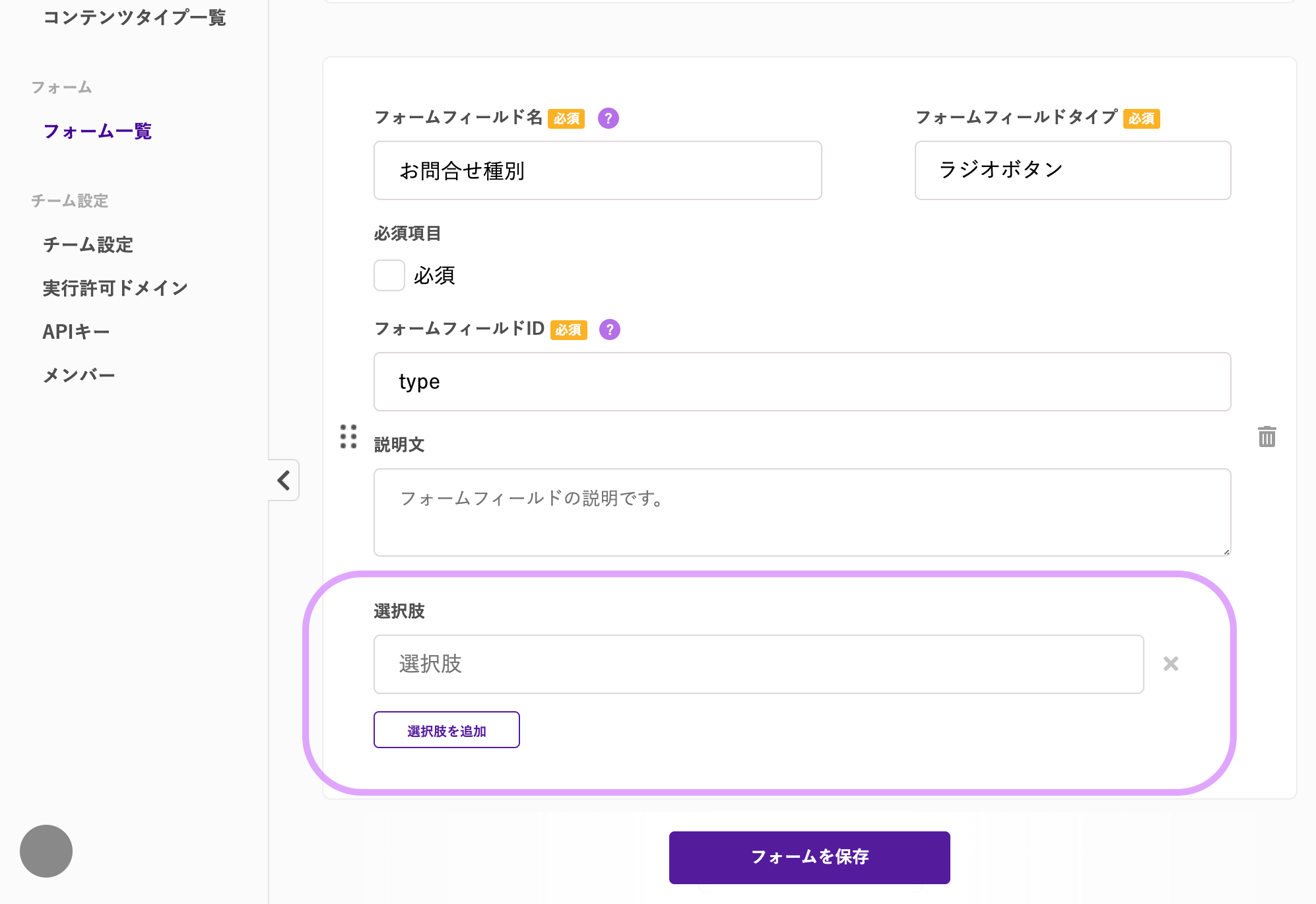 すると、下に選択肢という項目が表示されます。ここに、この項目で選ぶことのできる選択肢を設定します。
選択肢を追加ボタンをクリックして選択肢を追加することができます。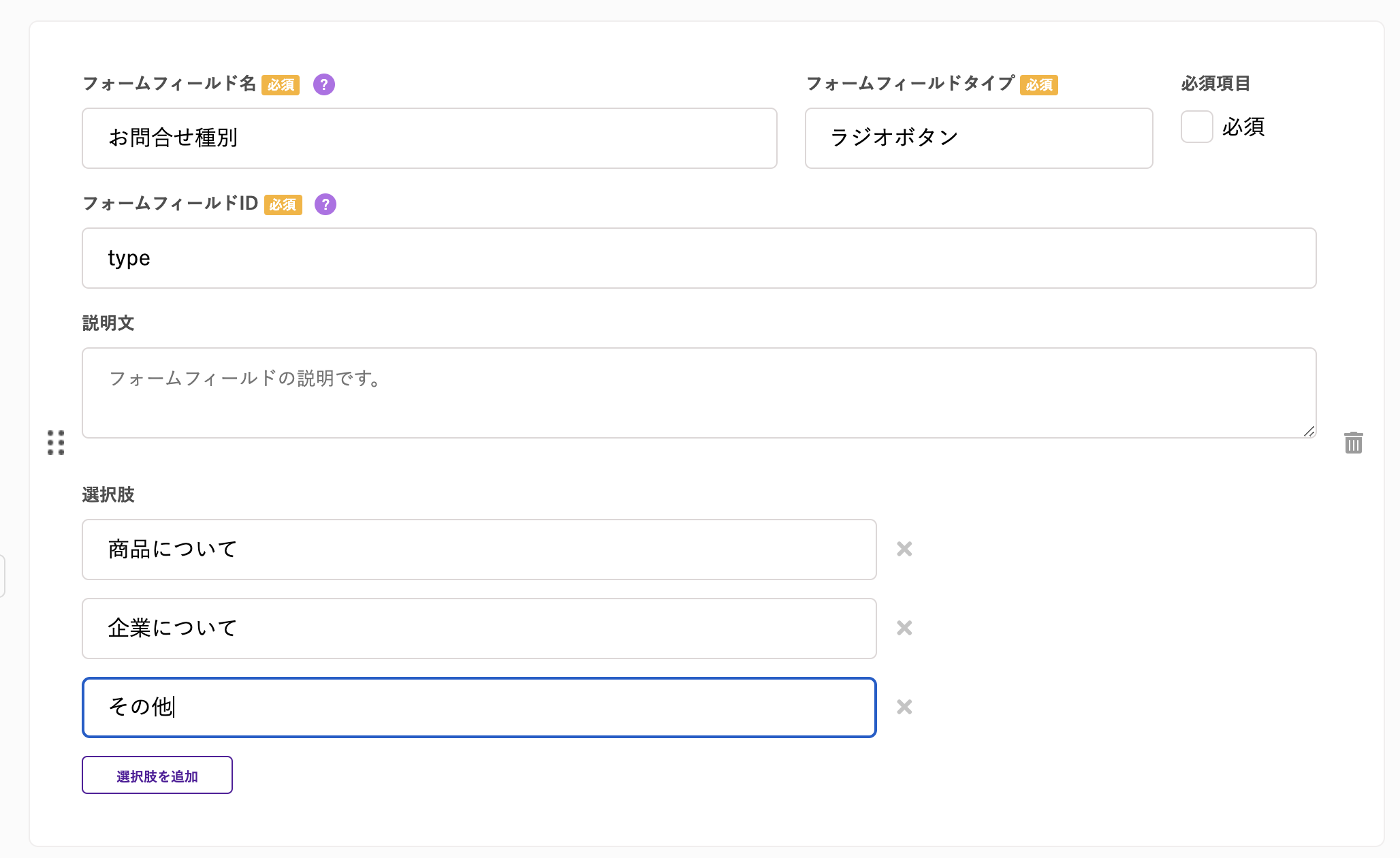
- 最後に、『問い合わせ内容』を入力できるように、項目を追加します。
問い合わせ内容のような、複数行ので情報を入力してほしい場合は、テキストエリアを利用します。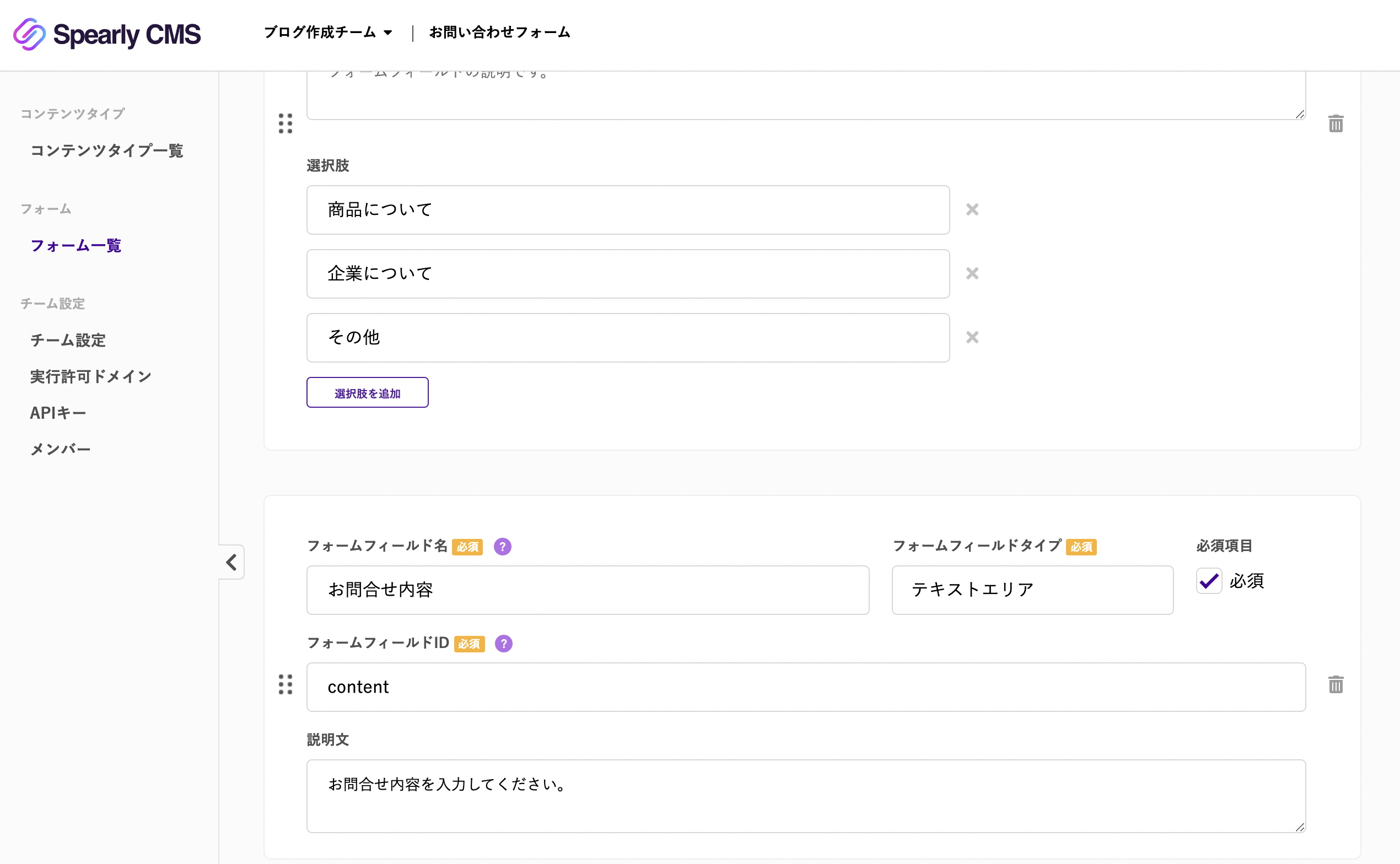
次は、Webページにフォームを埋め込んでみましょう。
最終更新日: