コンテンツを追加しよう
実際に投稿する記事の中身を書いていきましょう。
コンテンツ作成画面を開く
- コンテンツ一覧画面を開く
チームが正しいかを確認し、サイドメニューの「コンテンツ一覧」をクリックします。
今後、チームやコンテンツタイプが増えた場合は、画面左上のプルダウンから任意のチーム、またはコンテンツタイプを選択することができます。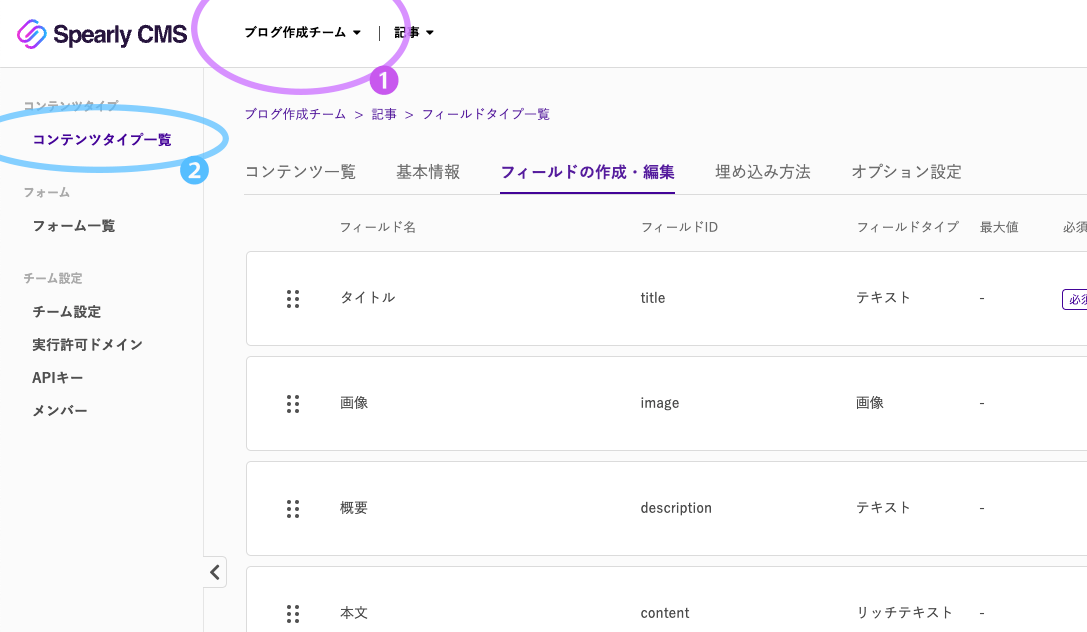
- コンテンツタイプを選択し、コンテンツ一覧を開きます。
このチュートリアルでは、「コンテンツタイプを追加しよう」で追加した「記事」というコンテンツタイプをクリックします。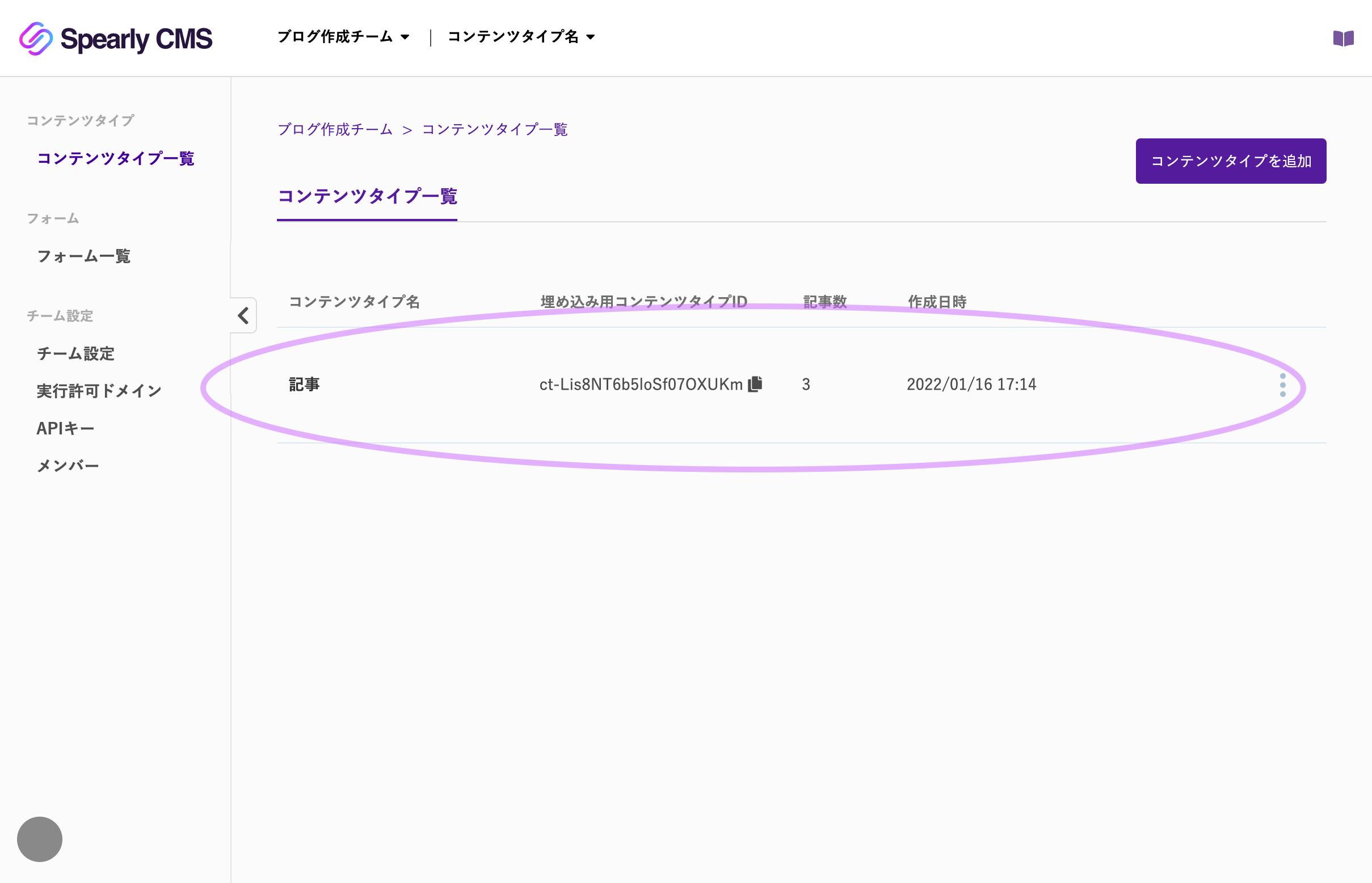
- 「コンテンツを追加」をクリックし、コンテンツ作成画面を開きます。
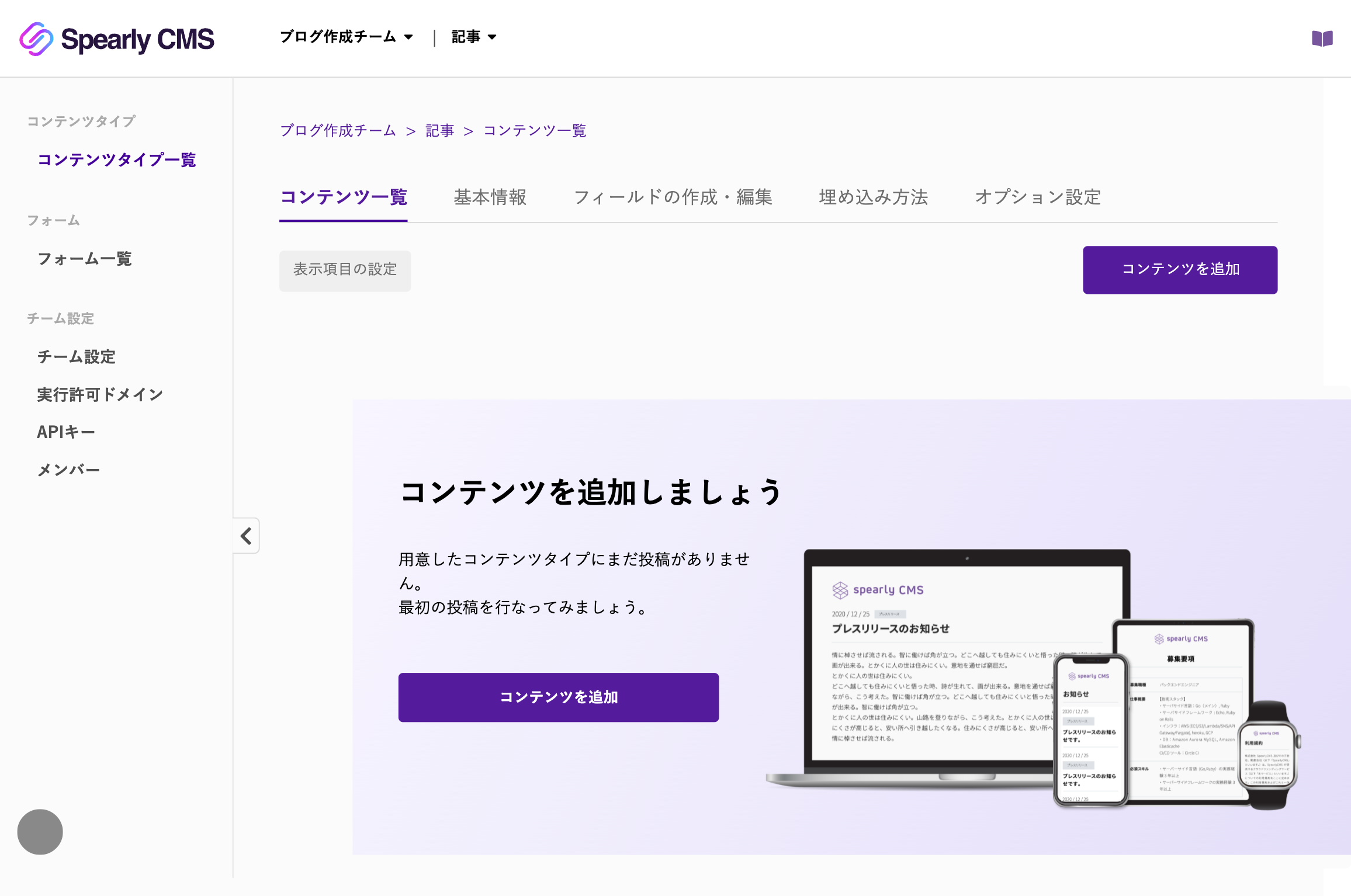 [コンテンツ作成画面]
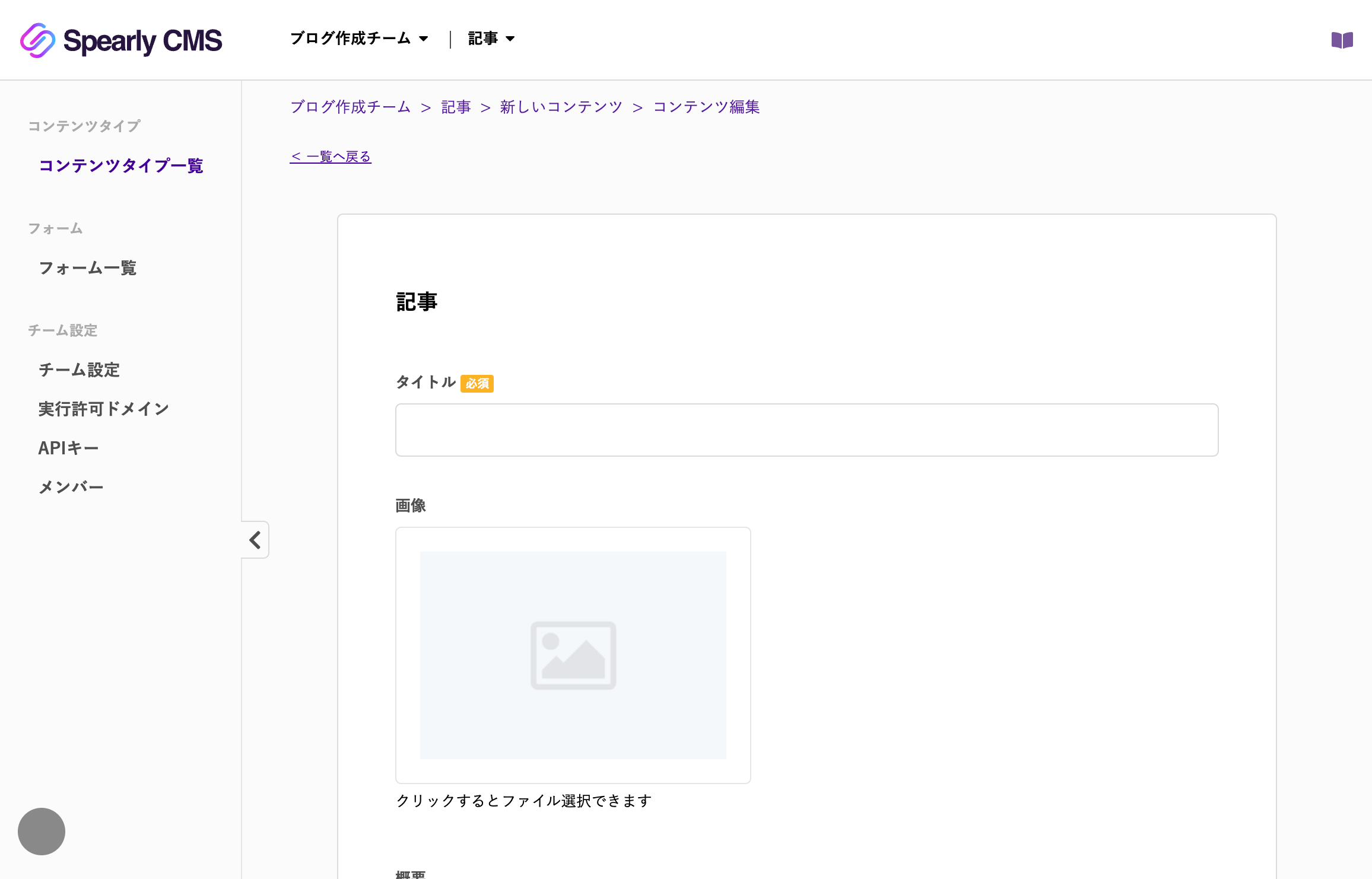
コンテンツの中身を入力する
- タイトルを入力します。
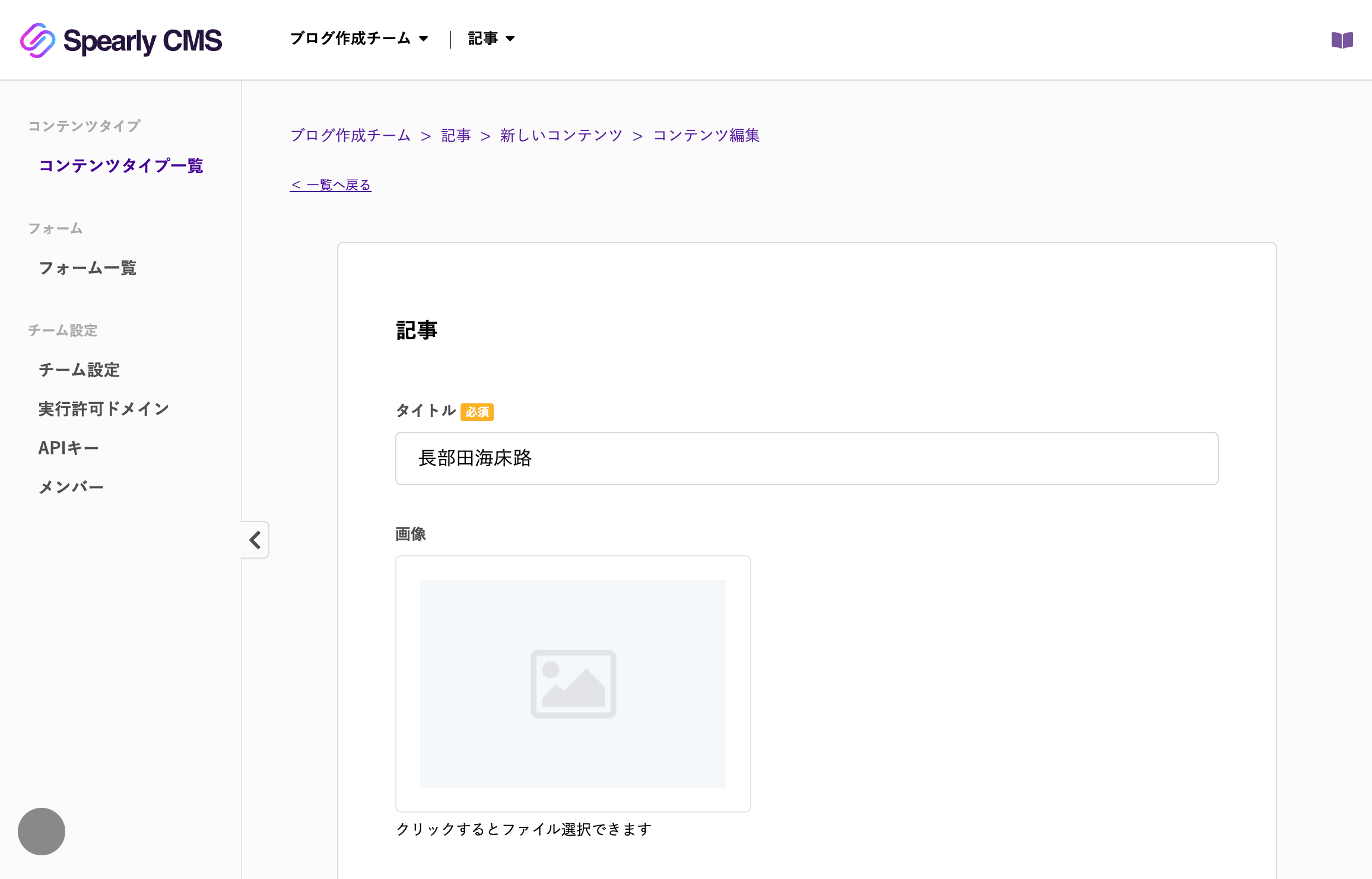
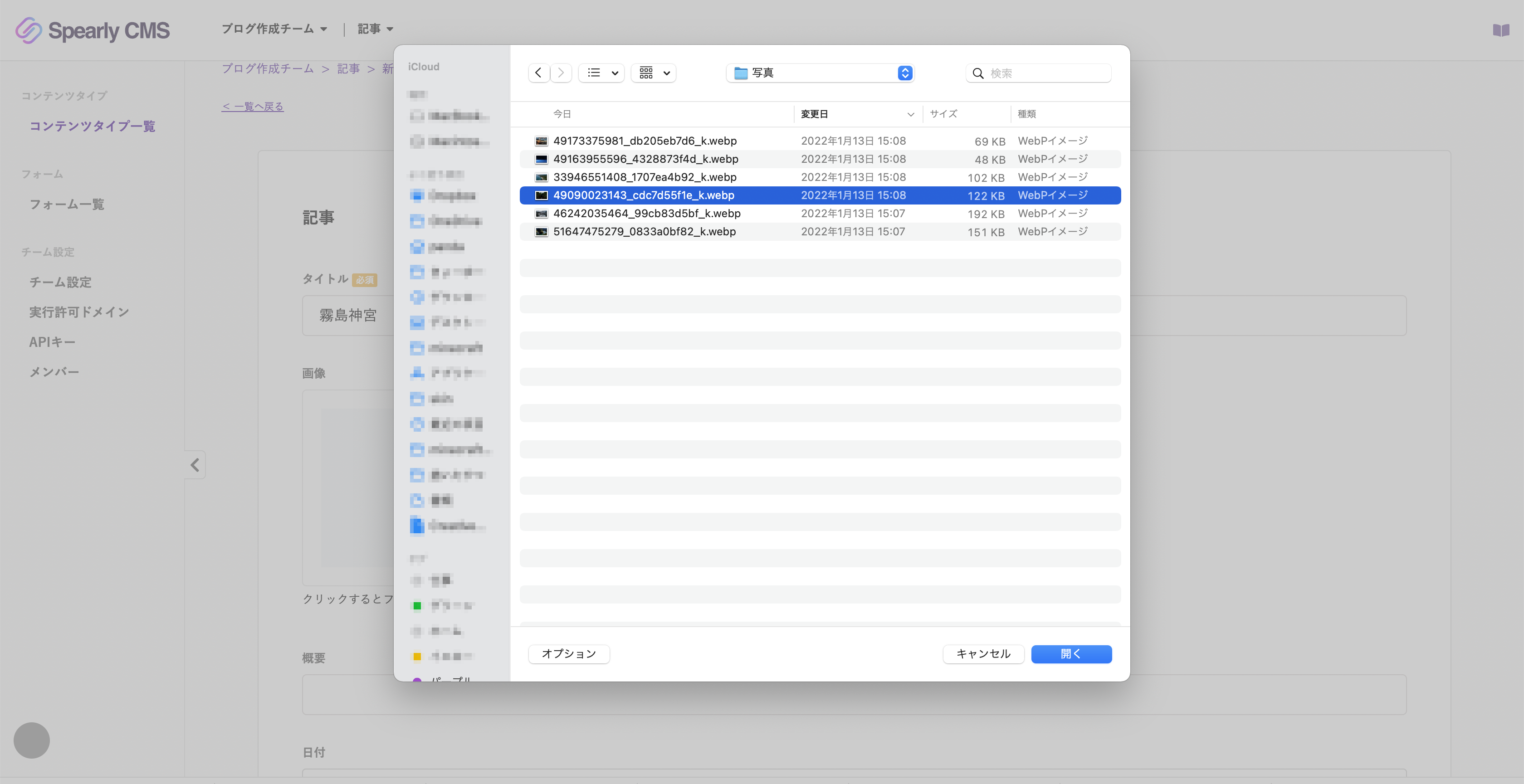
- 画像の枠をクリックし、表示したい画像を選択します。
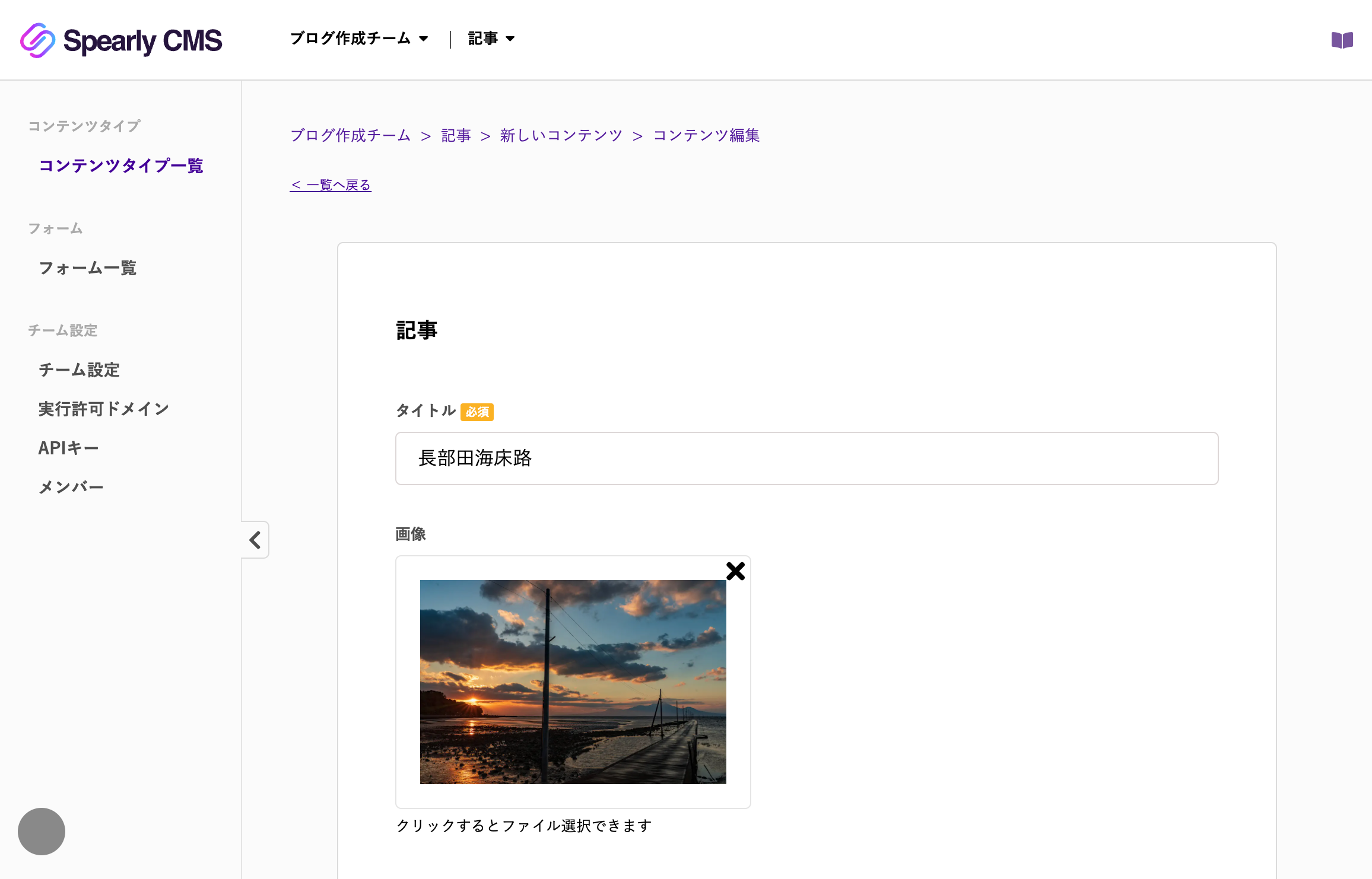
- 選択した画像がコンテンツ編集画面に表示されます。
- 概要を入力します。
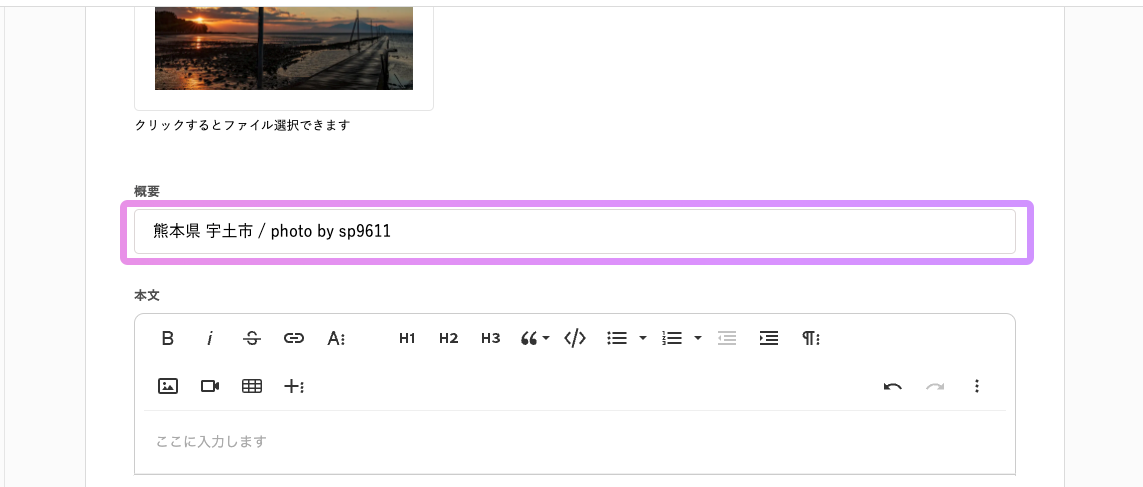
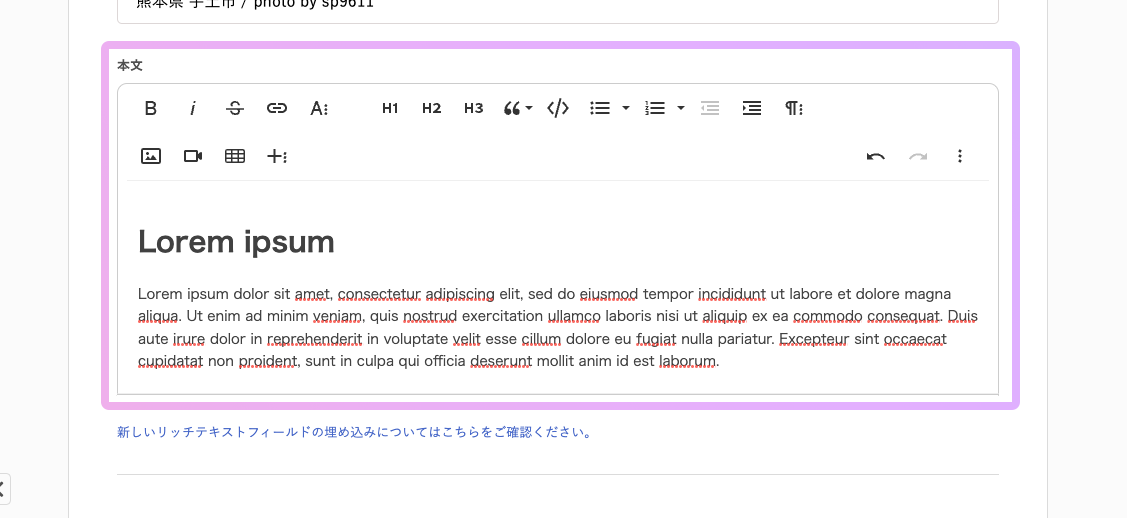
- 本文を入力します。
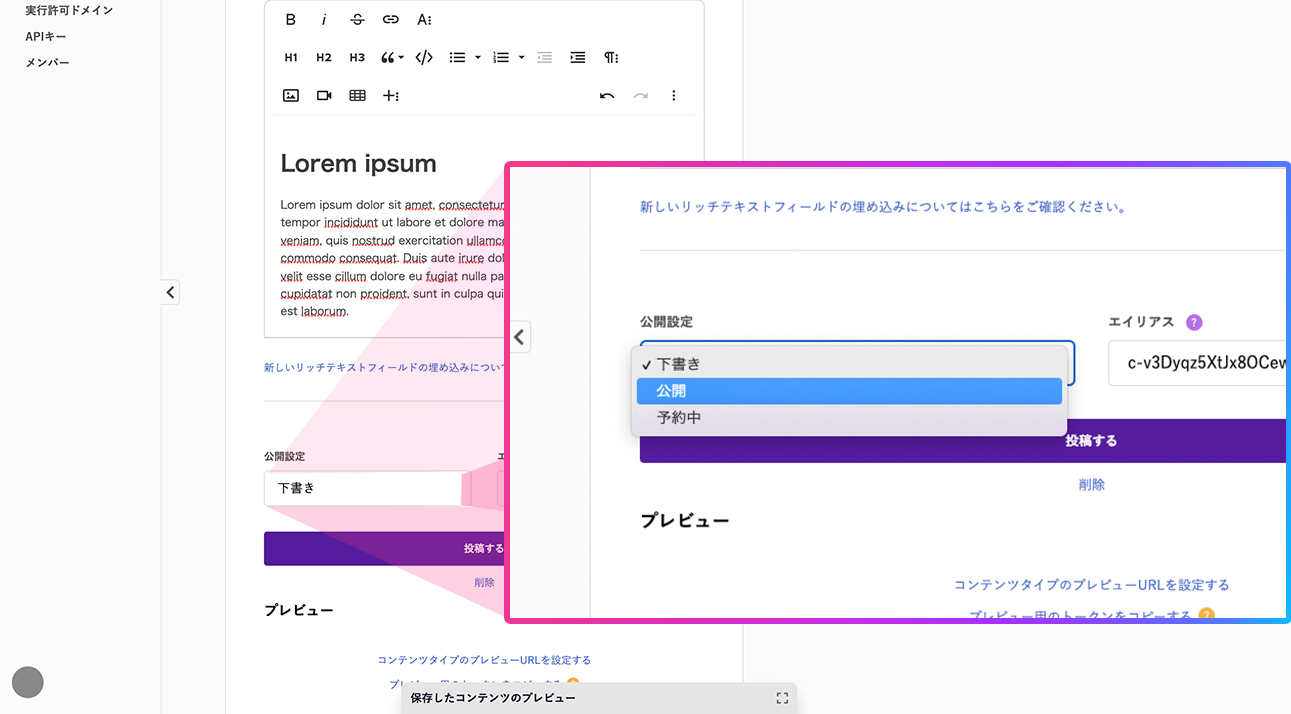
公開設定を変更する
- 「公開設定」を「公開」に変更します。
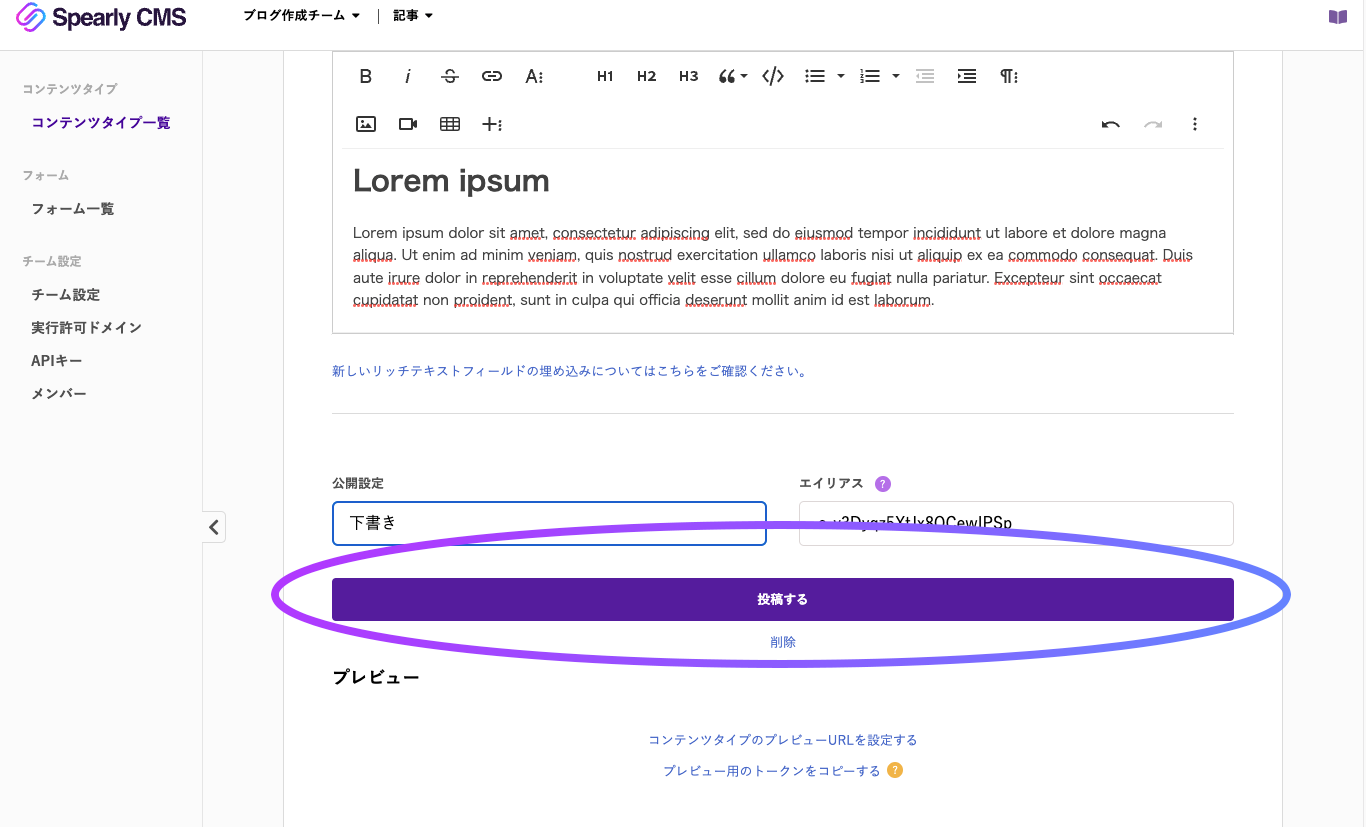
投稿する
- 「投稿する」をクリックします。
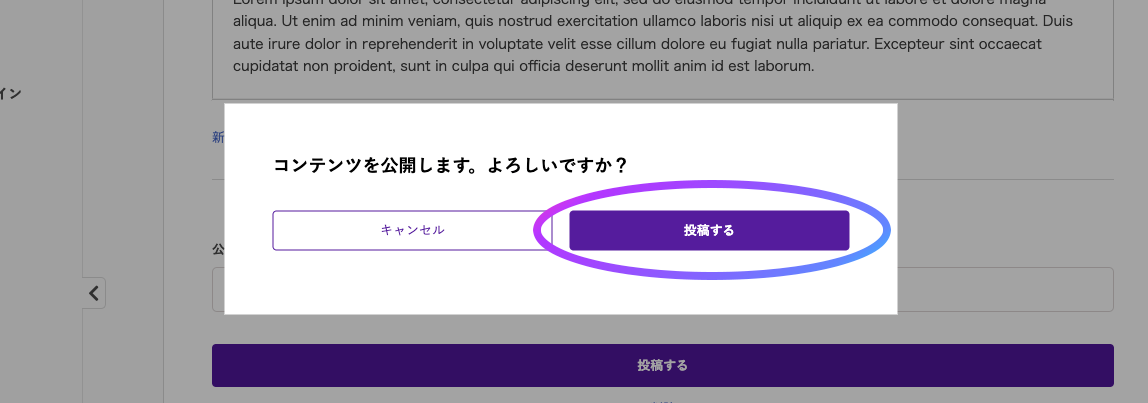
- コンテンツを公開して良いかどうかを確認されますので、「投稿する」をクリックします。
- 「コンテンツを作成しました」と表示され、コンテンツ一覧に今回追加したコンテンツが表示されます。
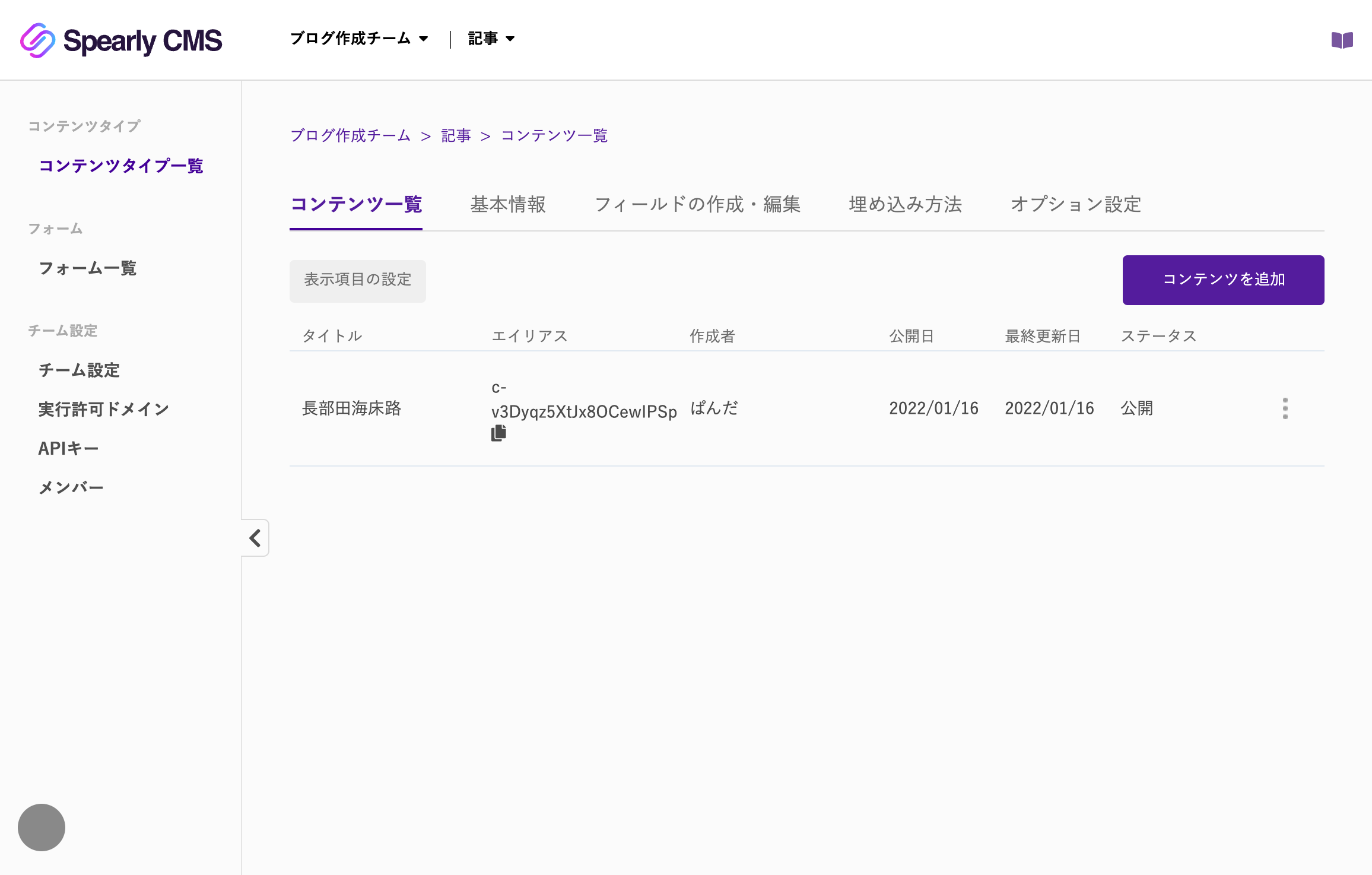
次は、SpearlyCMSを呼び出す元となるチュートリアル用プロジェクトを作成する準備を行いましょう。
「自分のPCでWEBサイトを作成・編集する準備をしよう。」へ
テキストエディタなど、htmlとcssだけの簡単なWEBサイトの開発の準備がお済みの方は、
「プロジェクトを作成しよう」に進みましょう。
最終更新日: