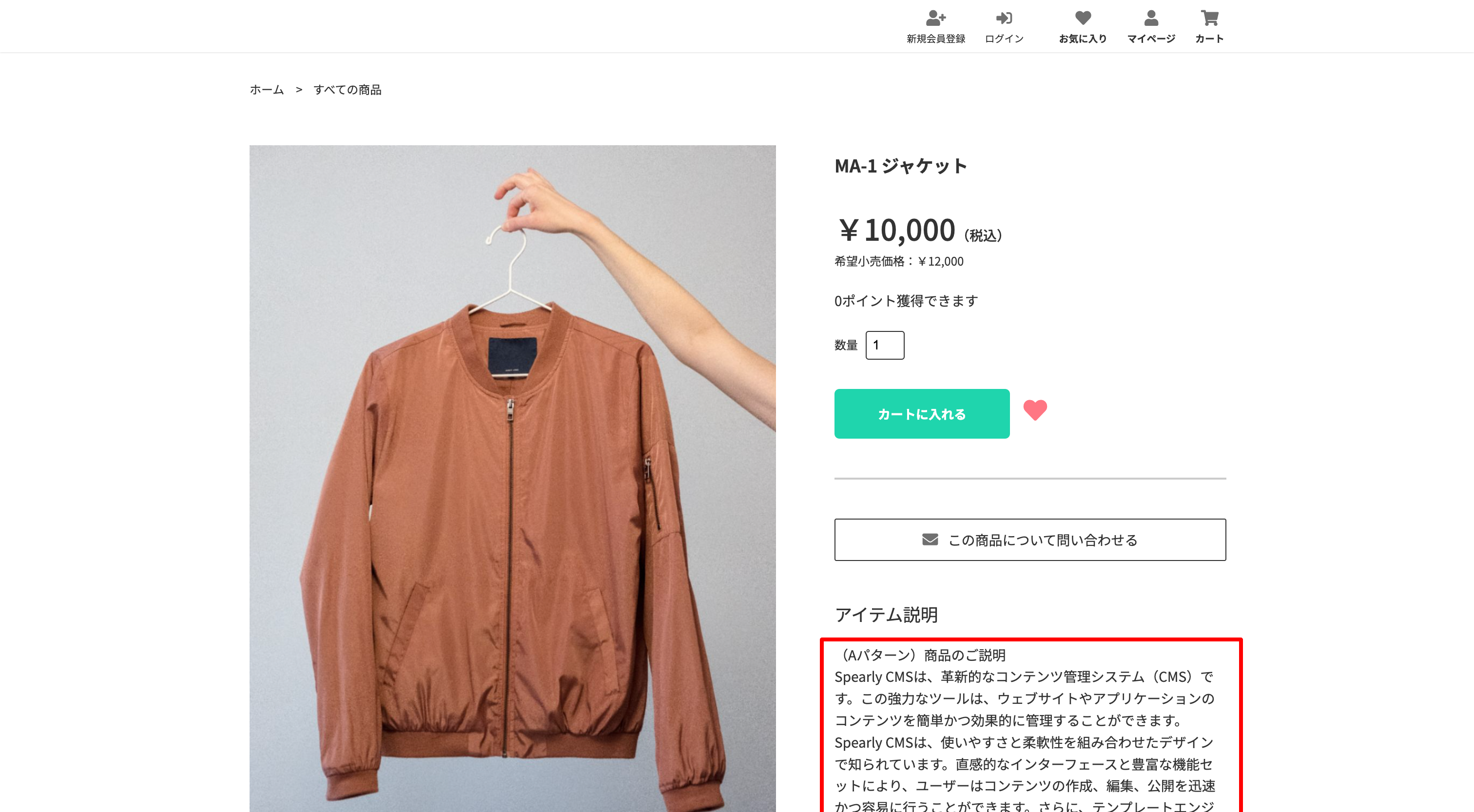
Makeshopの商品ページにSpearly CMSのコンテンツを埋め込む方法を説明します。
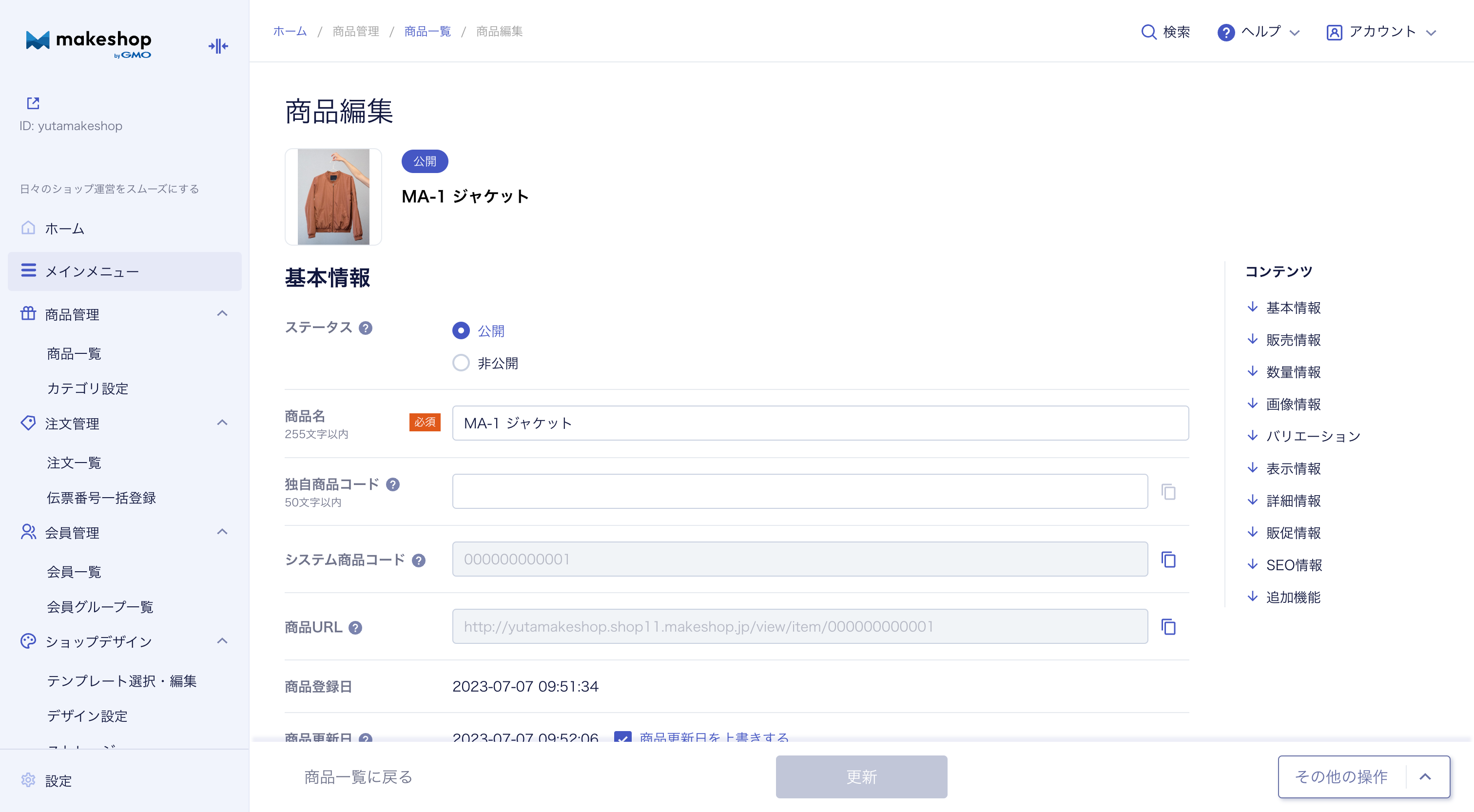
Makeshopの商品の編集画面を開く
まず、コンテンツを埋め込みたい商品の編集画面を開きます。
Makeshopの「商品説明」にSpearly CMSの共通スクリプトタグと埋め込みタグを設置する
「商品説明」もしくは「商品追加説明」にSpearly CMSの埋め込みタグを追加することで、商品ページにコンテンツが表示されます。
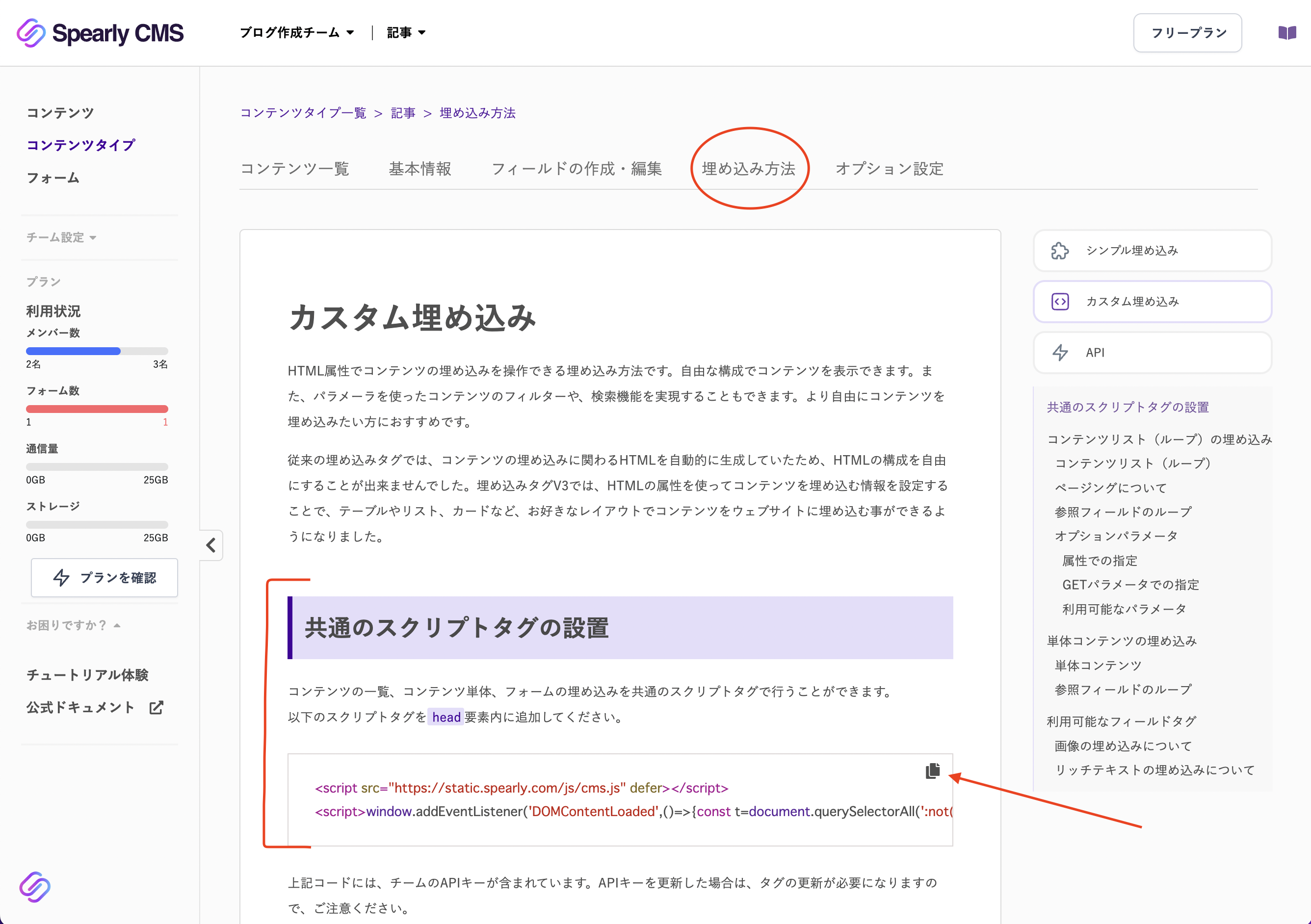
埋め込みタグのための共通スクリプトタグを用意する
埋め込みタグを利用するには、共通スクリプトタグを設置する必要があります。
共通スクリプトタグは、対象のコンテンツタイプの埋め込み方法の「共通のスクリプトタグの設置」から確認できます。
埋め込みタグを「商品説明」に記述する
Spearly CMSのコンテンツを表示するために、「商品説明」もしくは「商品追加説明」に共通スクリプトタグと埋め込みタグを記述します。
埋め込みタグについては、共通スクリプトタグと同様に「埋め込み方法」をご覧ください。
<!--- 埋め込み例 --->
<!--- 共通スクリプトタグ --->
<script src="https://static.spearly.com/js/cms.js" defer></script>
<script>...</script>

<!--- 描画したい埋め込みタグ --->
<div cms-item cms-content-type="ab-sample" cms-content="c-asdf">
  <h1>{%= ab-sample_title %}</h1>
  <div>{%= ab-sample_description %}</div>
</div>
上記を参考に、「商品説明」もしくは「商品追加説明」に共通スクリプトタグと埋め込みタグを記述します。
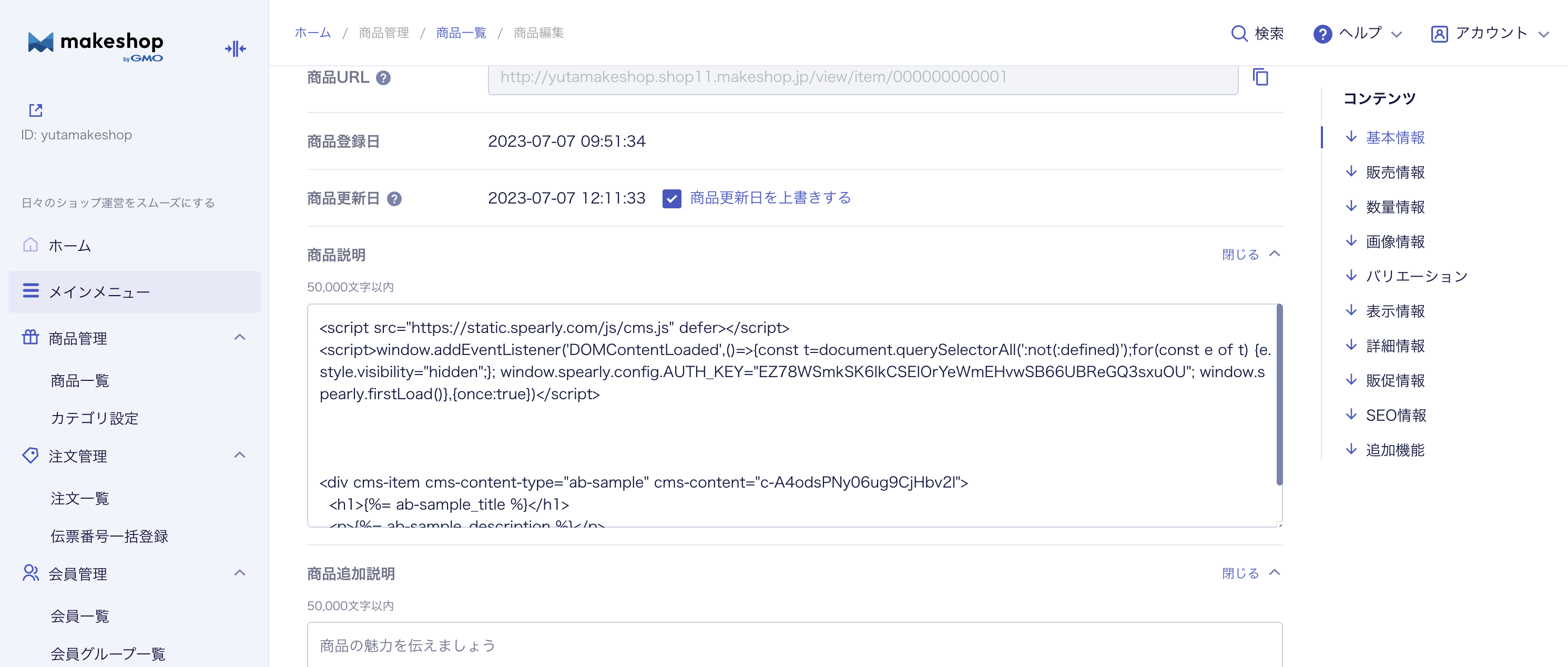
貼り付け終わったら、商品情報を更新し、商品ページを確認しましょう。