リッチテキストや画像、数字や日付など、埋め込みたいコンテンツに適したフィールドタイプを設定することができます。
デフォルトで設定されるフィールドはこちらです。
| フィールド名 | フィールドID | フィールドタイプ |
| タイトル | title | テキスト |
| 画像 | image | 画像 |
| 概要 | description | 概要 |
| 日付 | date | カレンダー |
この章では次の条件を想定して、デフォルトのフィールドに変更を加えていきます。
- 「日付」のフィールドは使わないので削除する。
- 「本文」のフィールドを、フィールドタイプで「リッチテキスト」で作成する。
フィールドタイプを削除する
デフォルトのフィールドである「日付」を削除していきましょう。- フィールド編集画面を開く
「フィールドの作成・編集」をクリックします。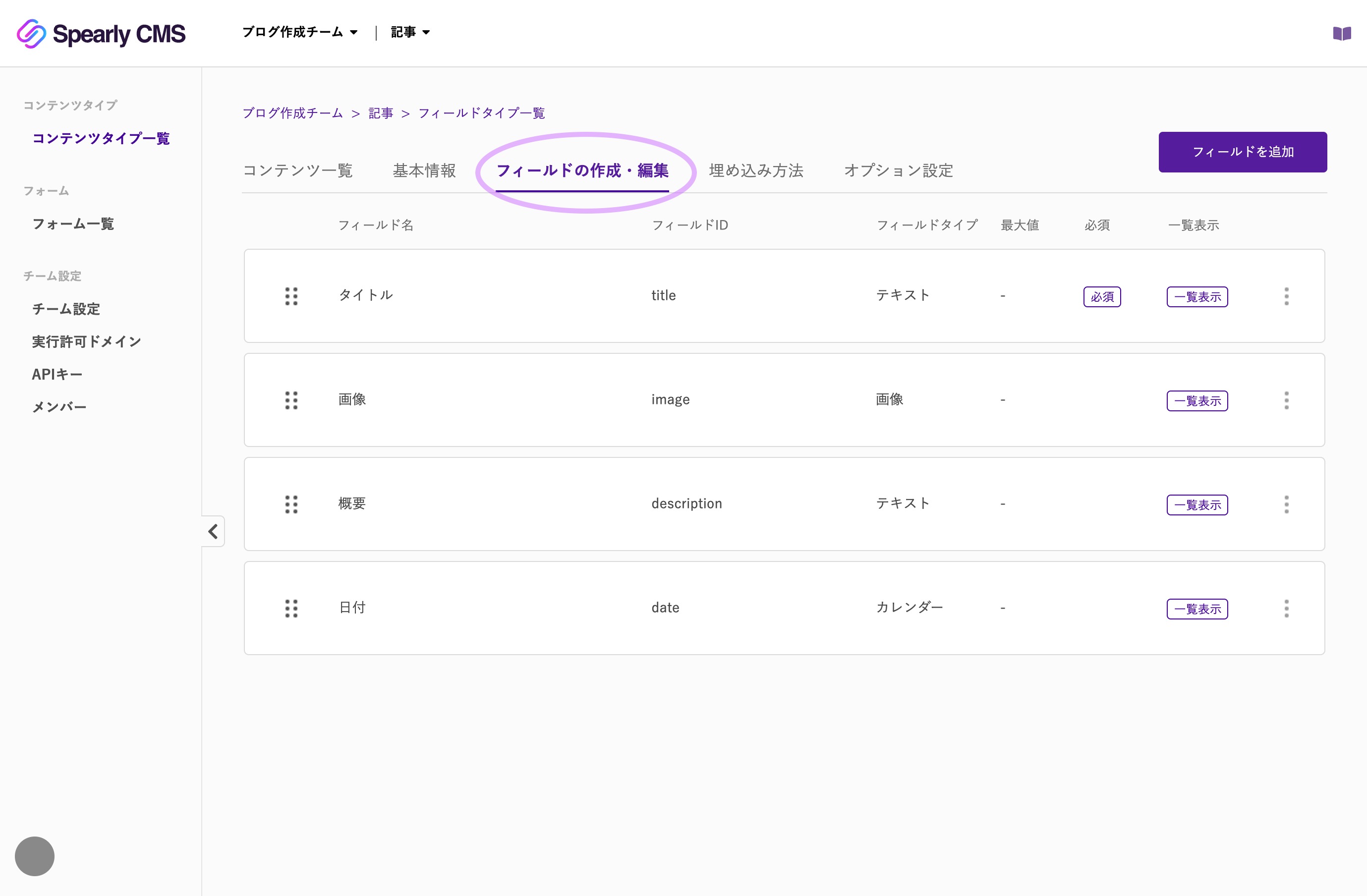
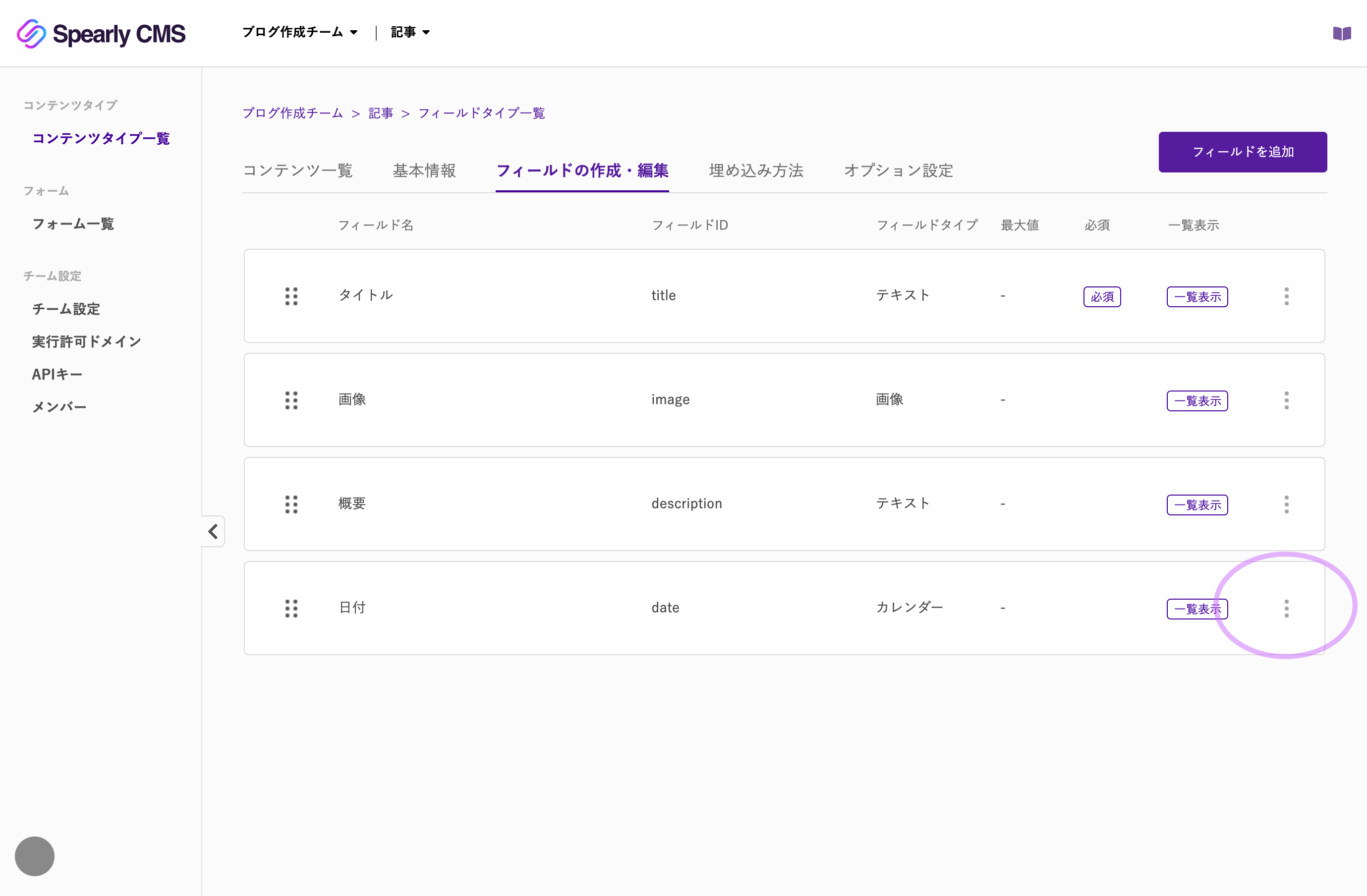
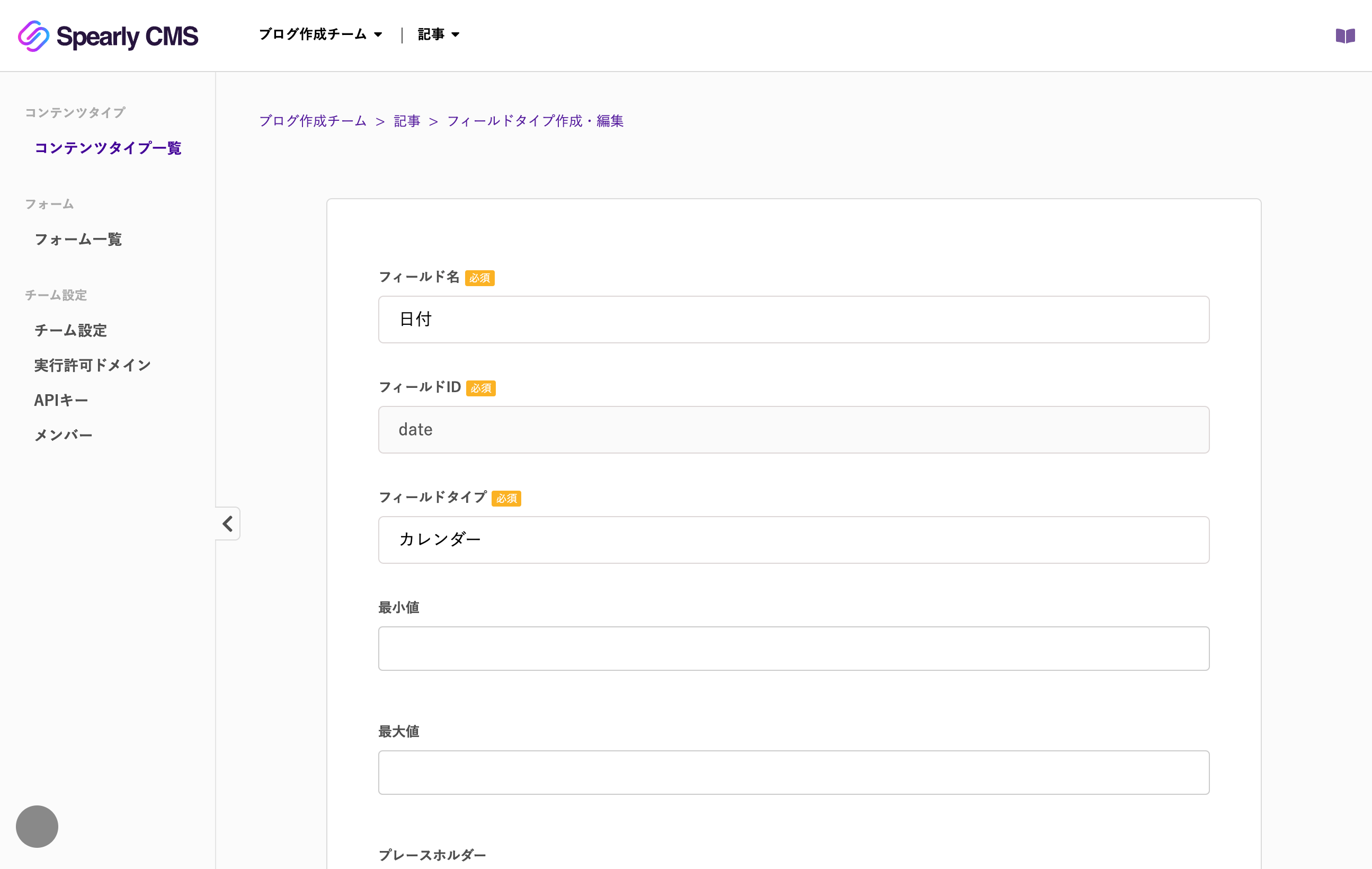
- フィールドタイプ一覧の概要の右端にある「縦三点リーダー」をクリックし、フィールドタイプの編集画面を開きます。
 [コンテンツ編集画面]
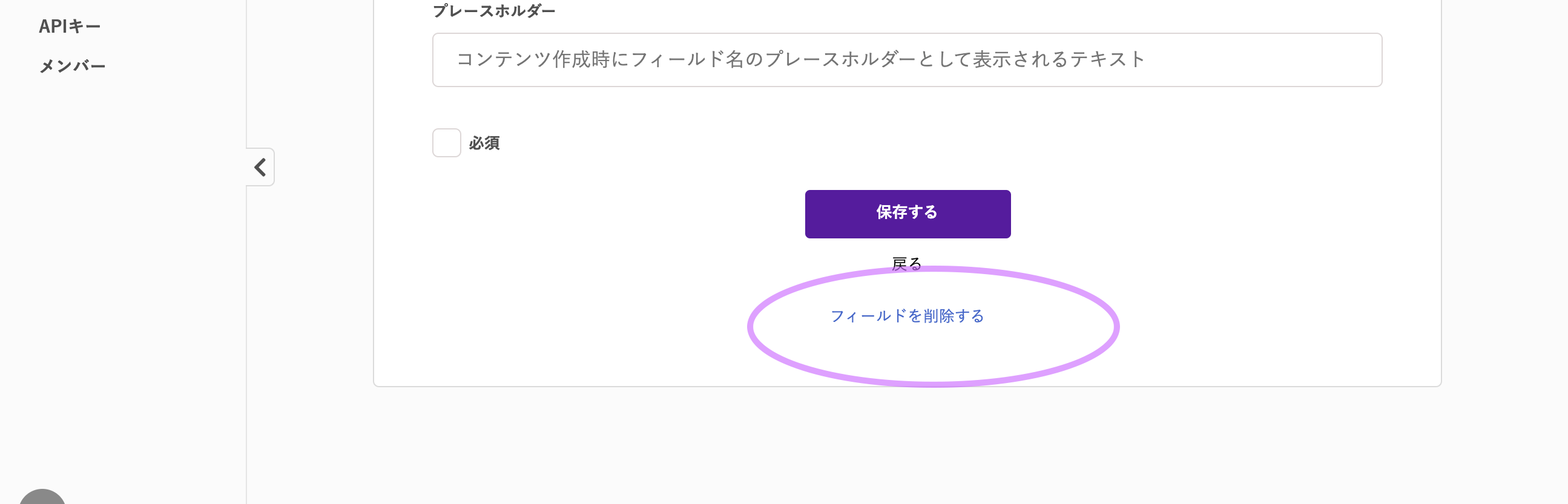
- 画面最下部にある「フィールドを削除する」をクリックします。
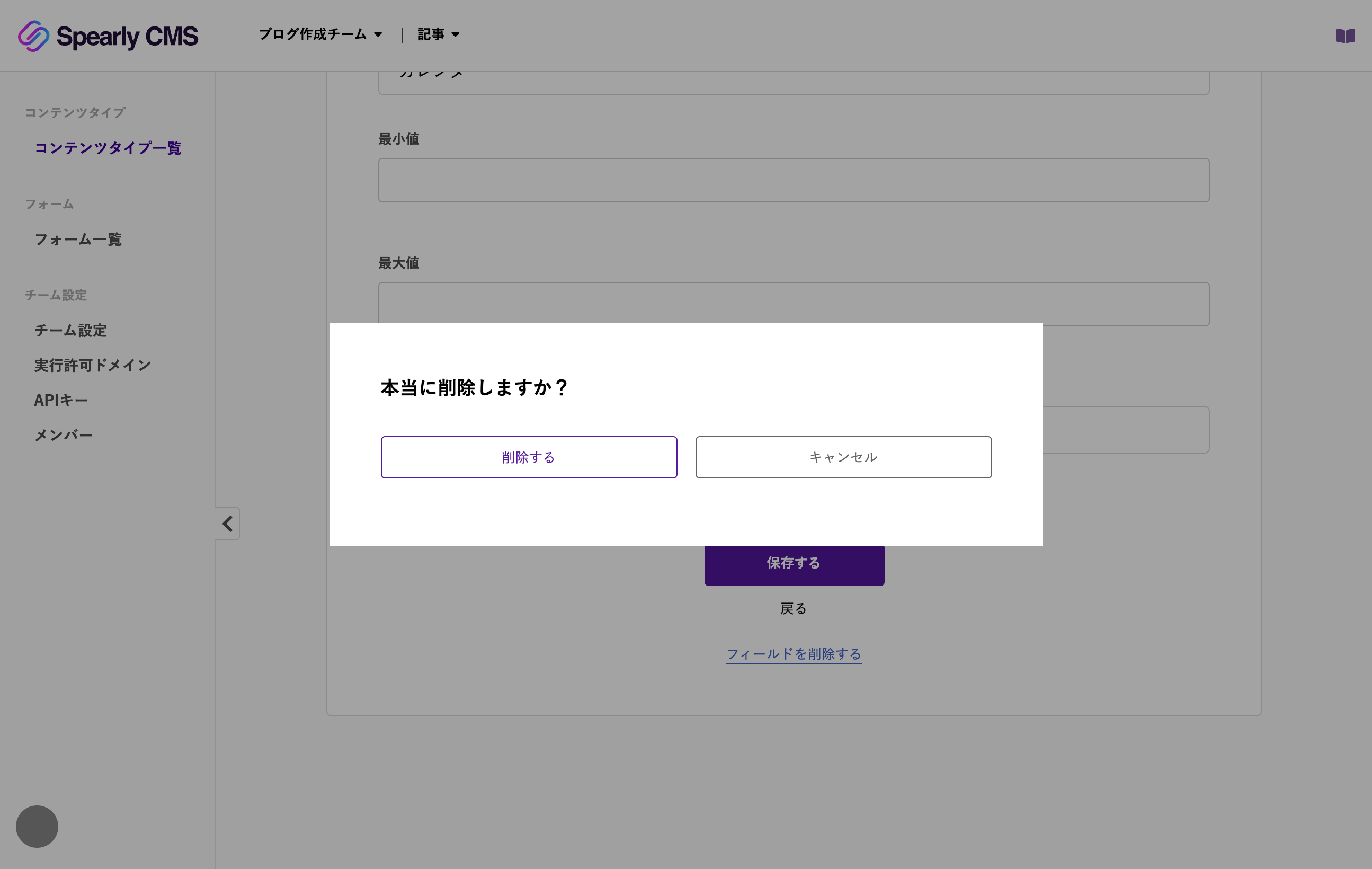
- 削除確認のメッセージが表示されるので、削除するをクリックします。
- 「フィールドタイプを削除しました。」と表示され、フィールドタイプ一覧から概要が削除されます。
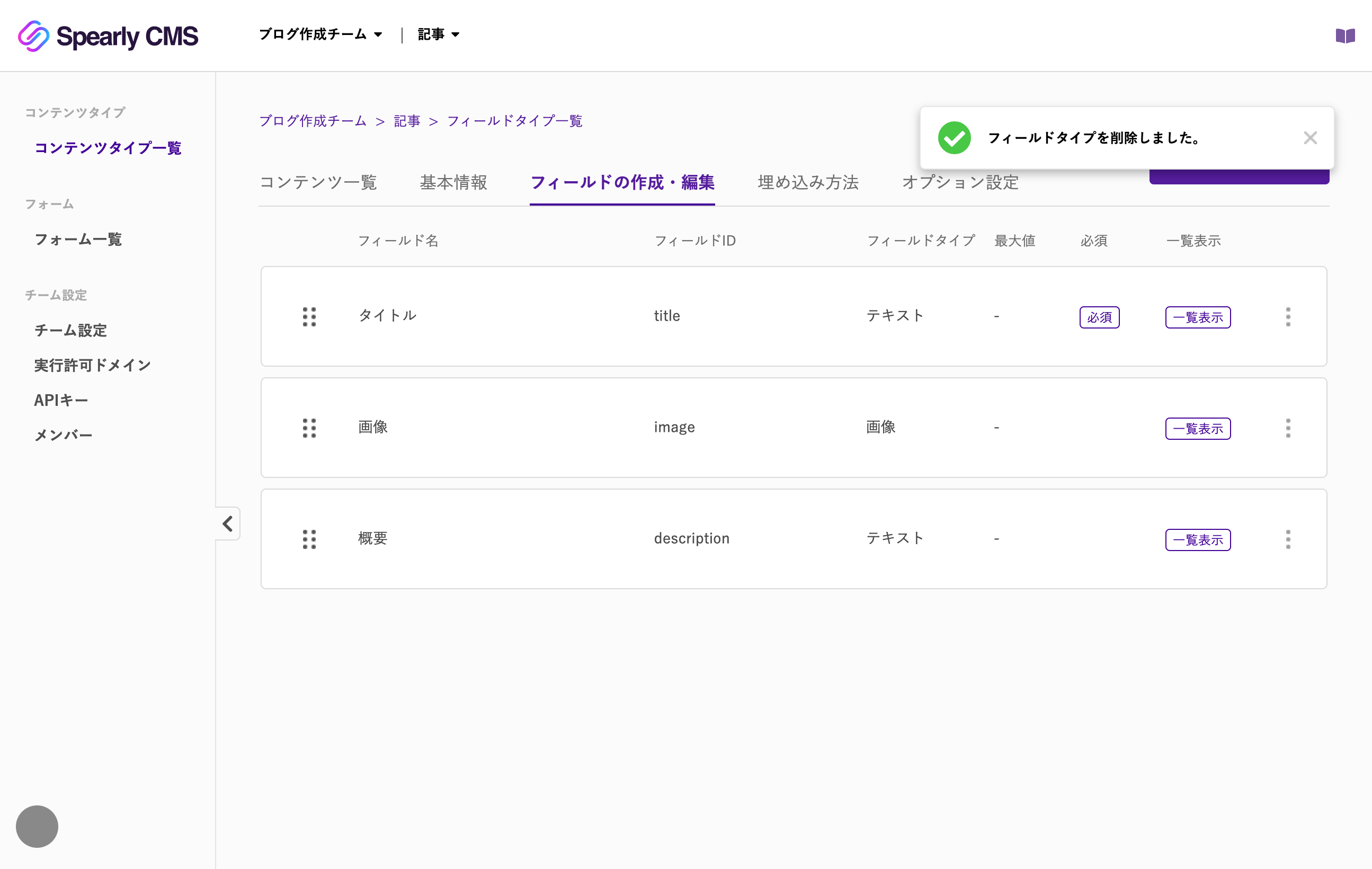
- これでフィールドの削除は完了です。
フィールドタイプを追加する。
記事を書くための「本文」フィールドを作成しましょう。記事を書くために適したフィールドタイプとして「リッチテキスト」を要しております。
動画や画像なども埋め込めるフィールドタイプです。
- フィールド編集画面を開く
「フィールドの作成・編集」をクリックします。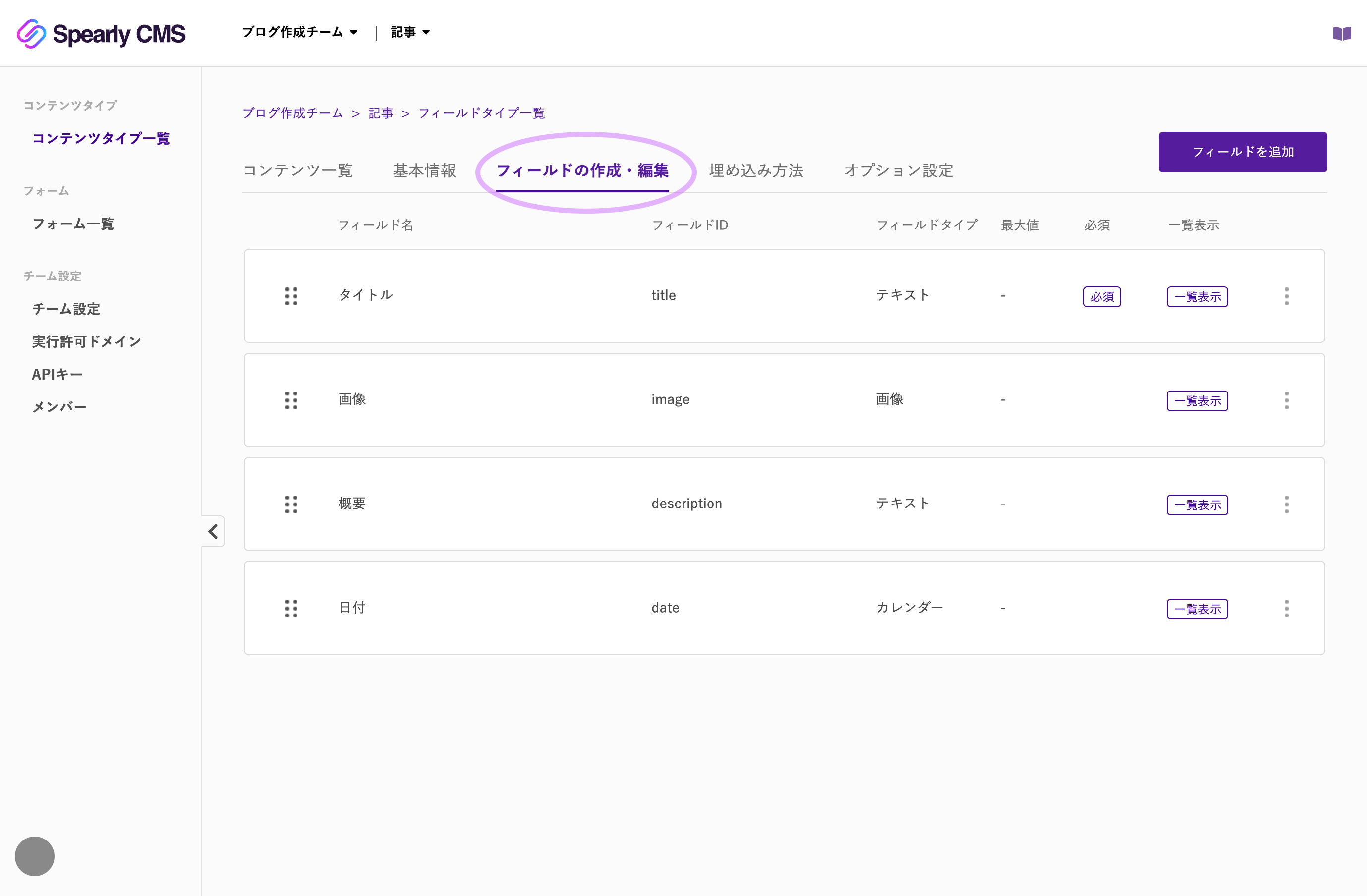
- 右上の「フィールドを追加」をクリックします。
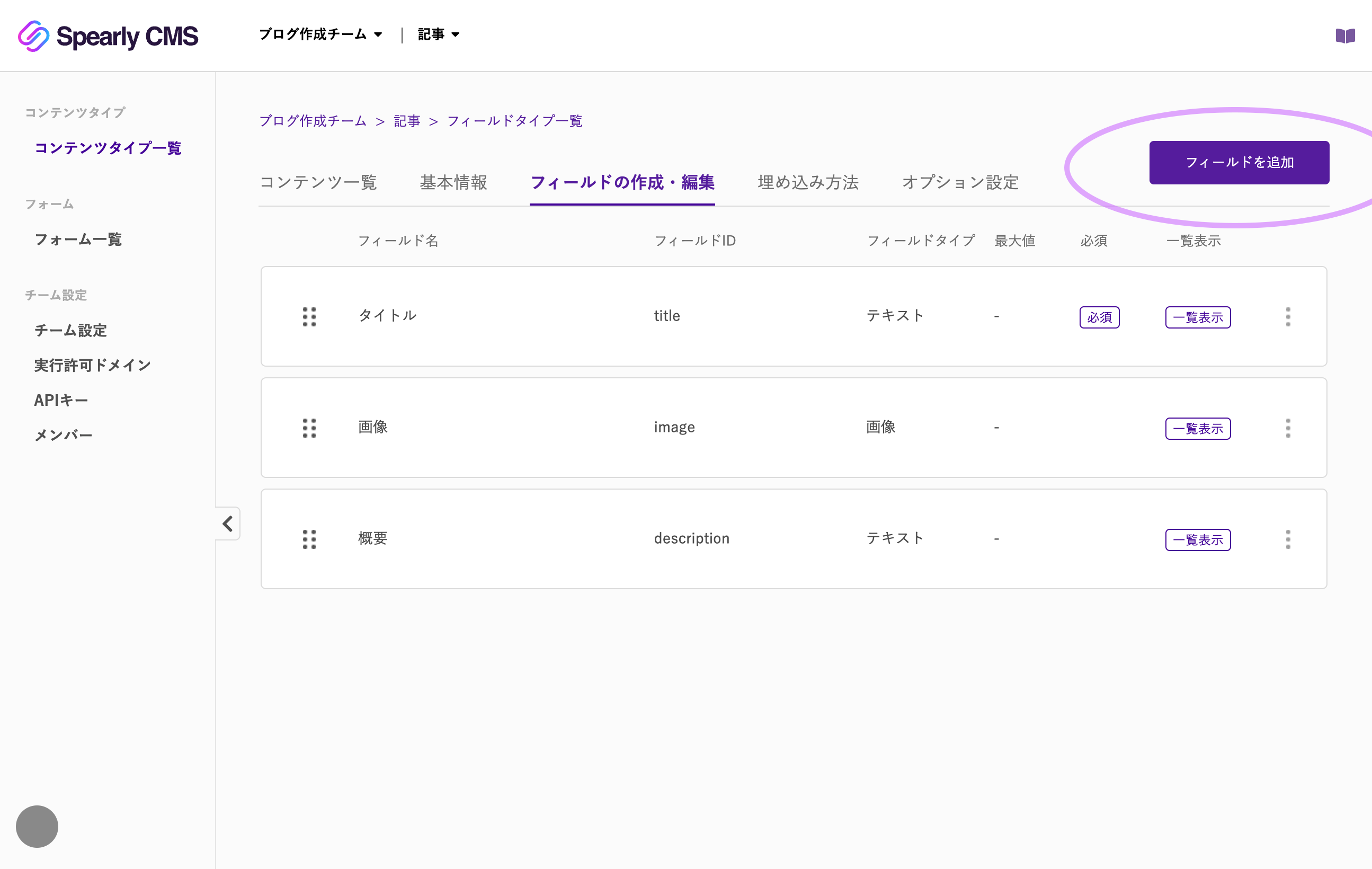
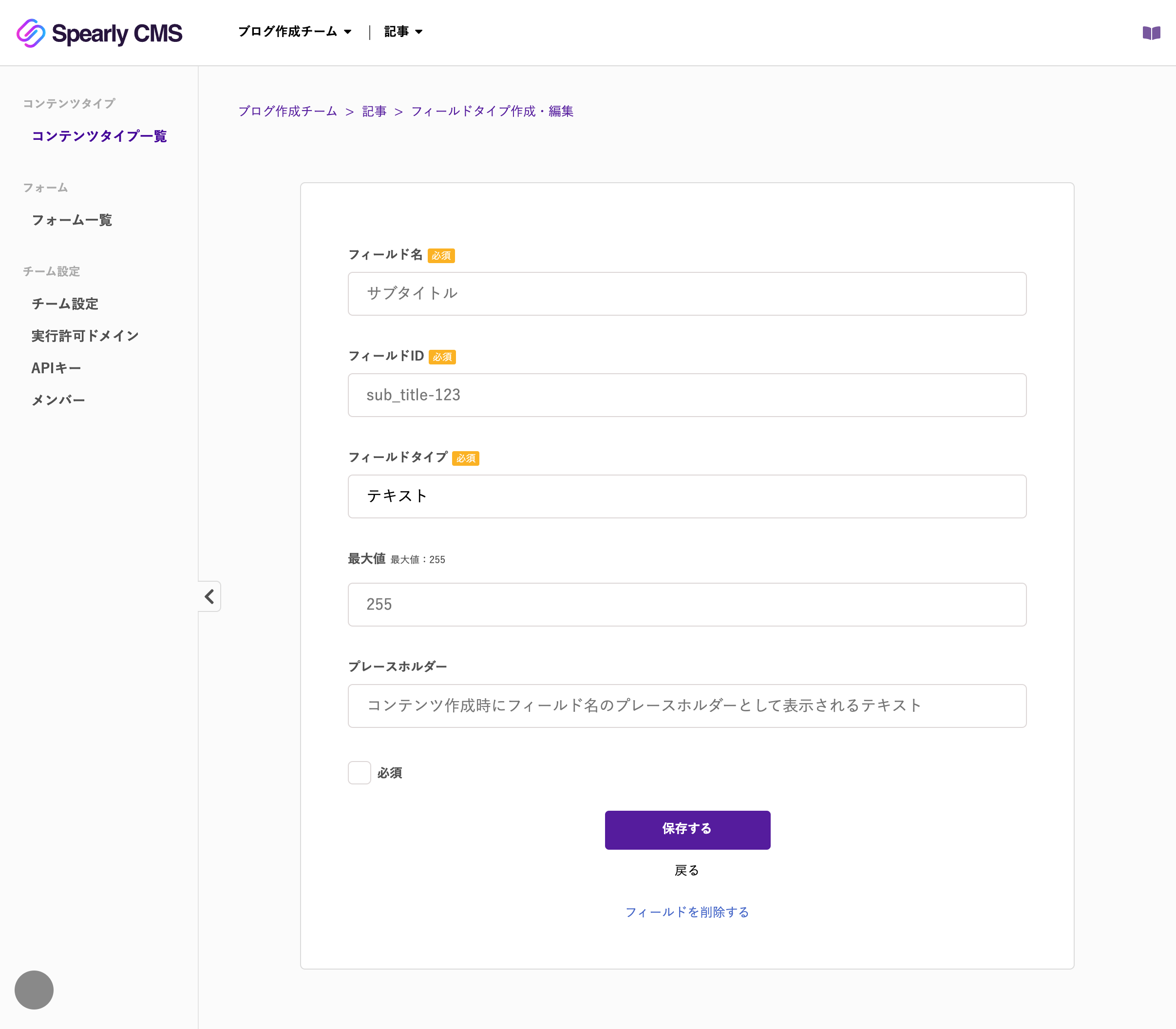
- フィールドタイプ作成・編集画面が表示されるので、「フィールド名」や「フィールドID」など、必要な情報を入力していきます。
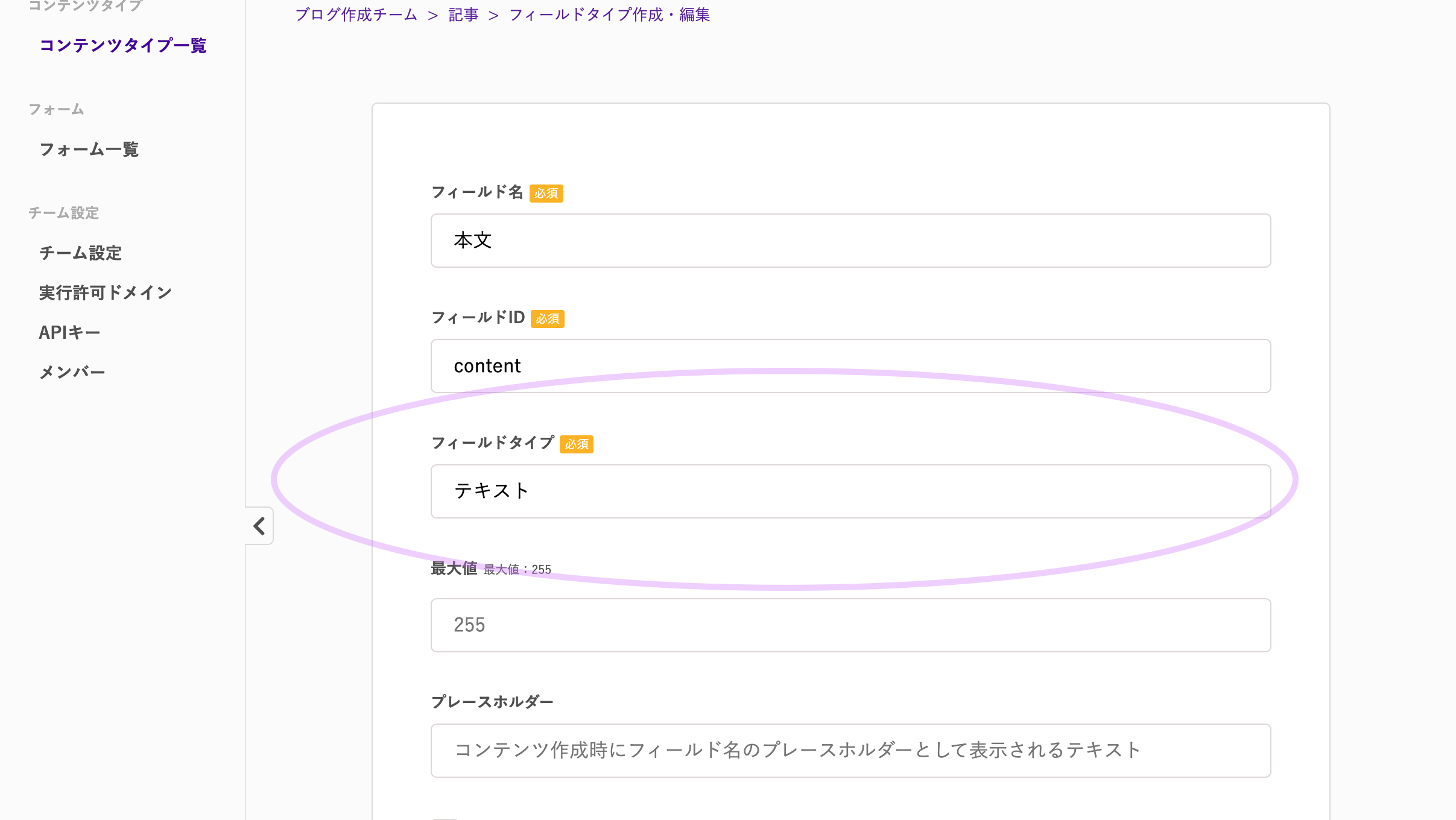
フィールドタイプの変え方
- フィールドタイプをクリックし、フィールドタイプの選択を開き、「リッチテキスト」をクリックします。
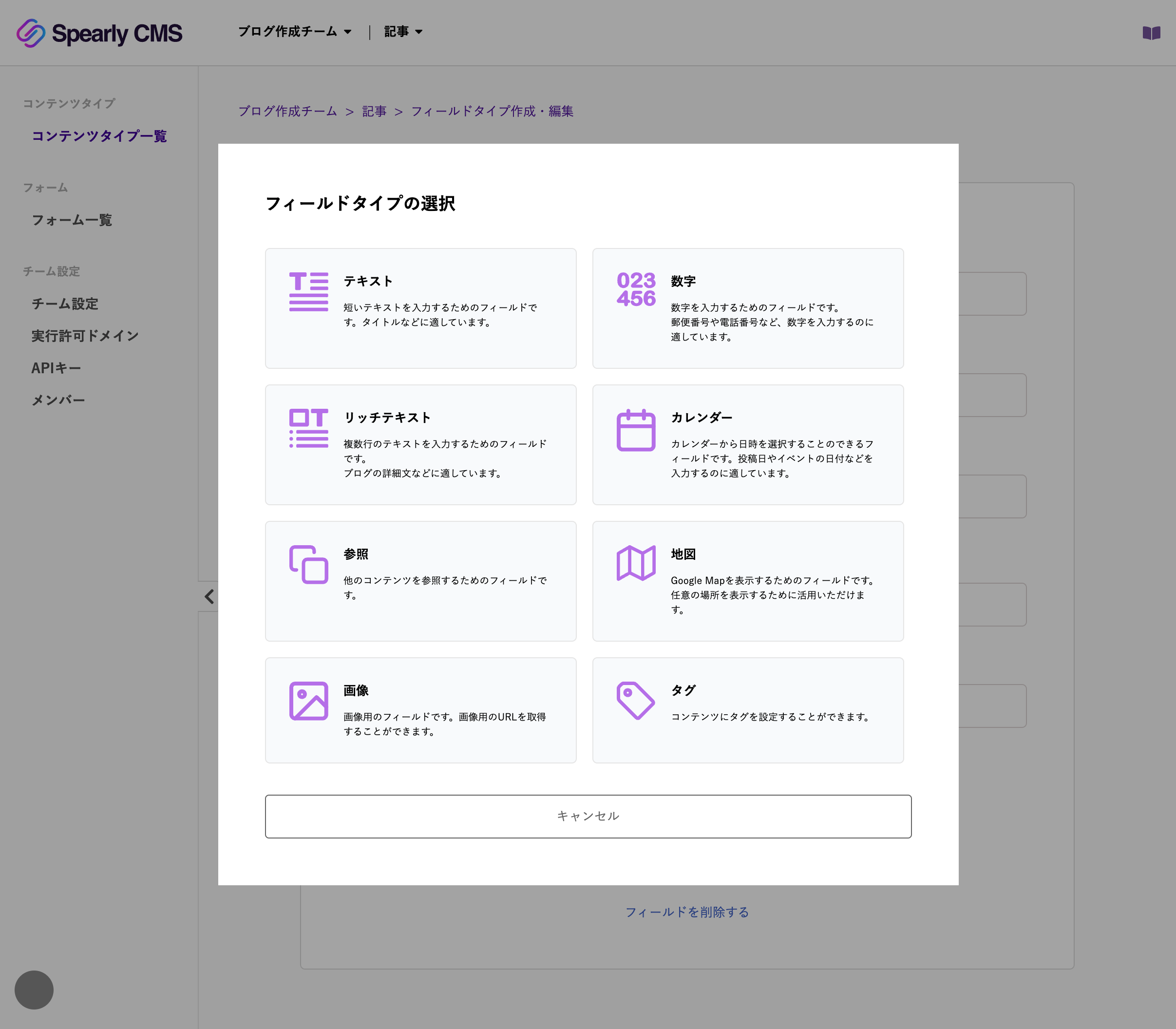
各フィールドタイプについても詳細はこちらを参照してください。 - 変更例がこちらです。
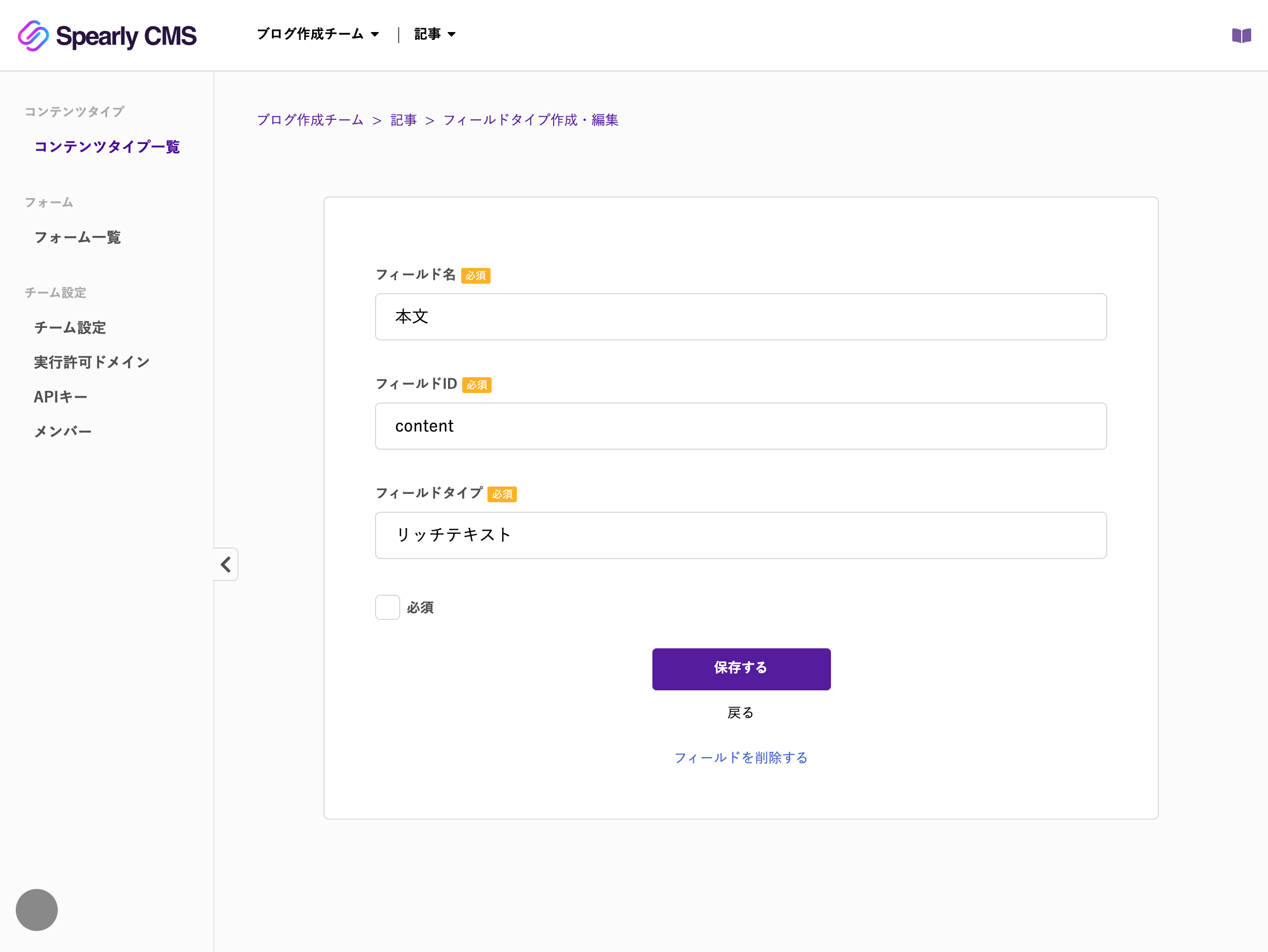
- コンテンツを登録する際、必須か否かも設定することができます。
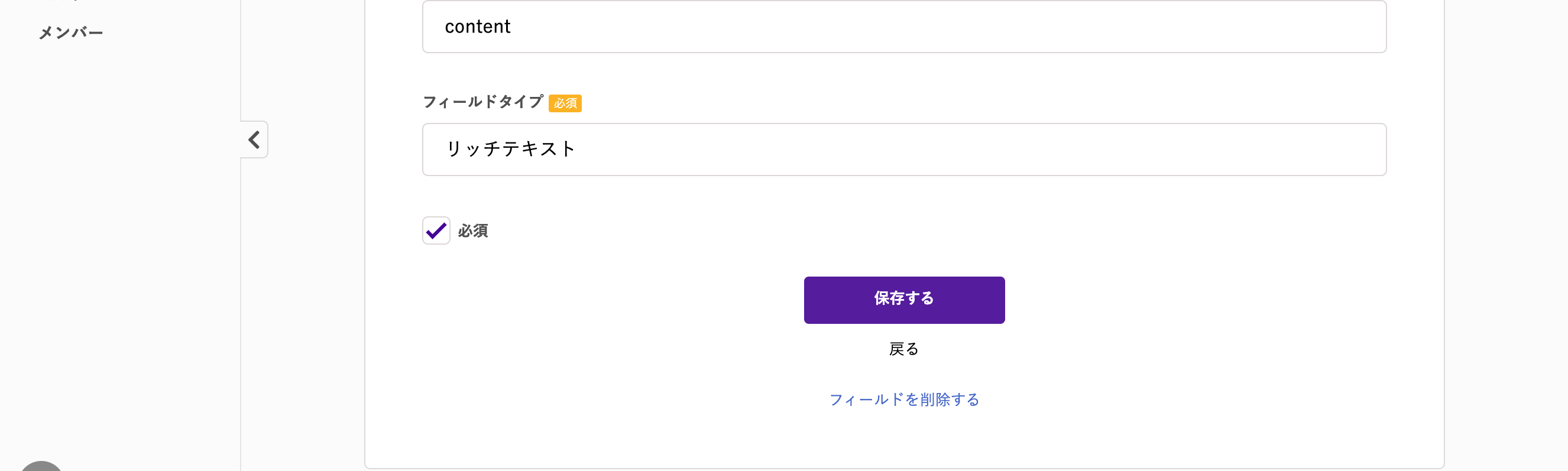
- 「保存する」をクリックします。
フィールドタイプを保存しました。と表示され、フィールドタイプ一覧に作成したフィールドタイプが表示されます。
フィールドタイプ一覧は項目をドラッグアンドドロップすることで並び順を変更することができます。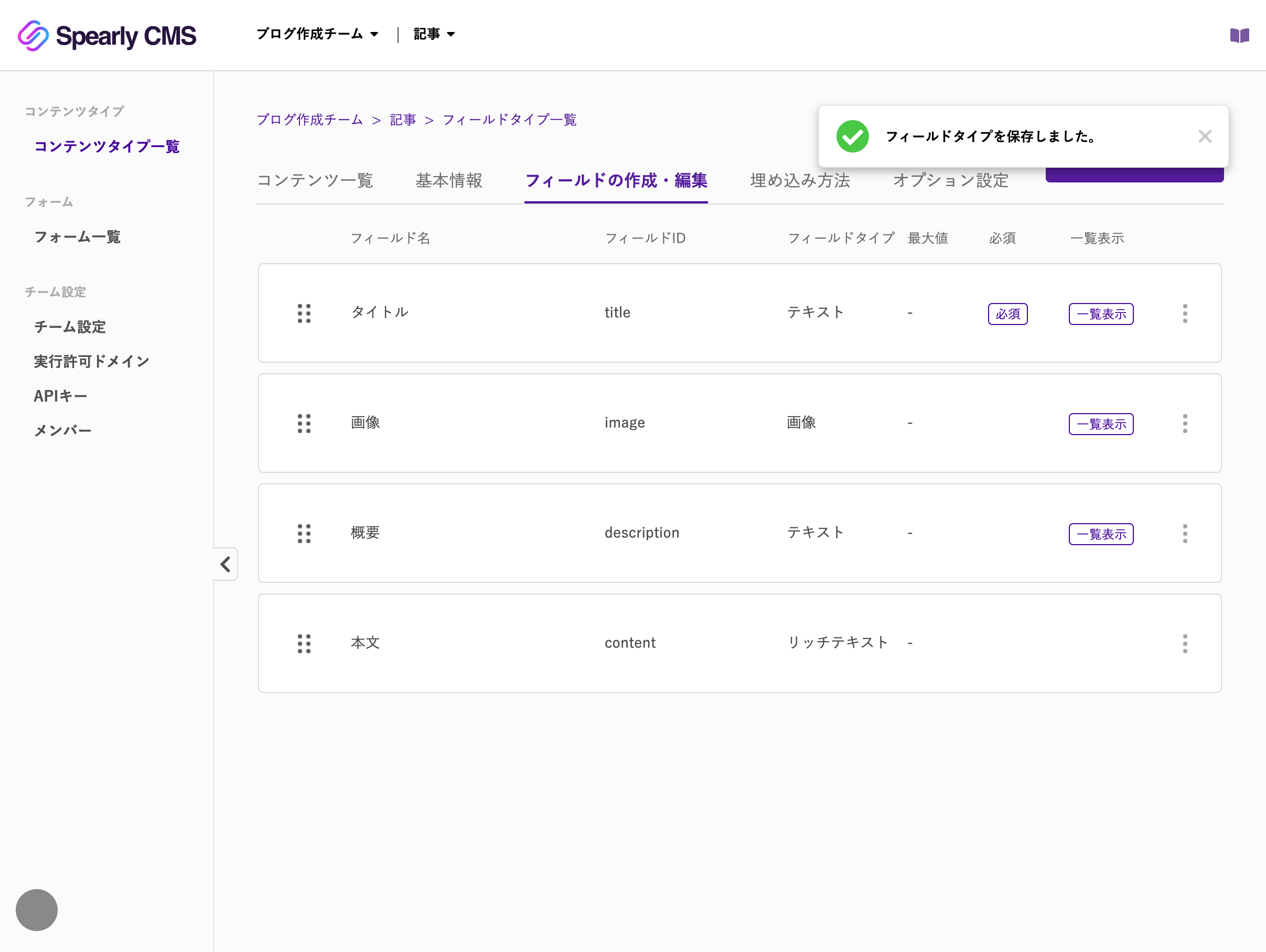
- これでフィールドタイプの設定が完了しました。 次は、コンテンツを作成してみましょう。
「コンテンツを追加しよう」へ