[完成例]
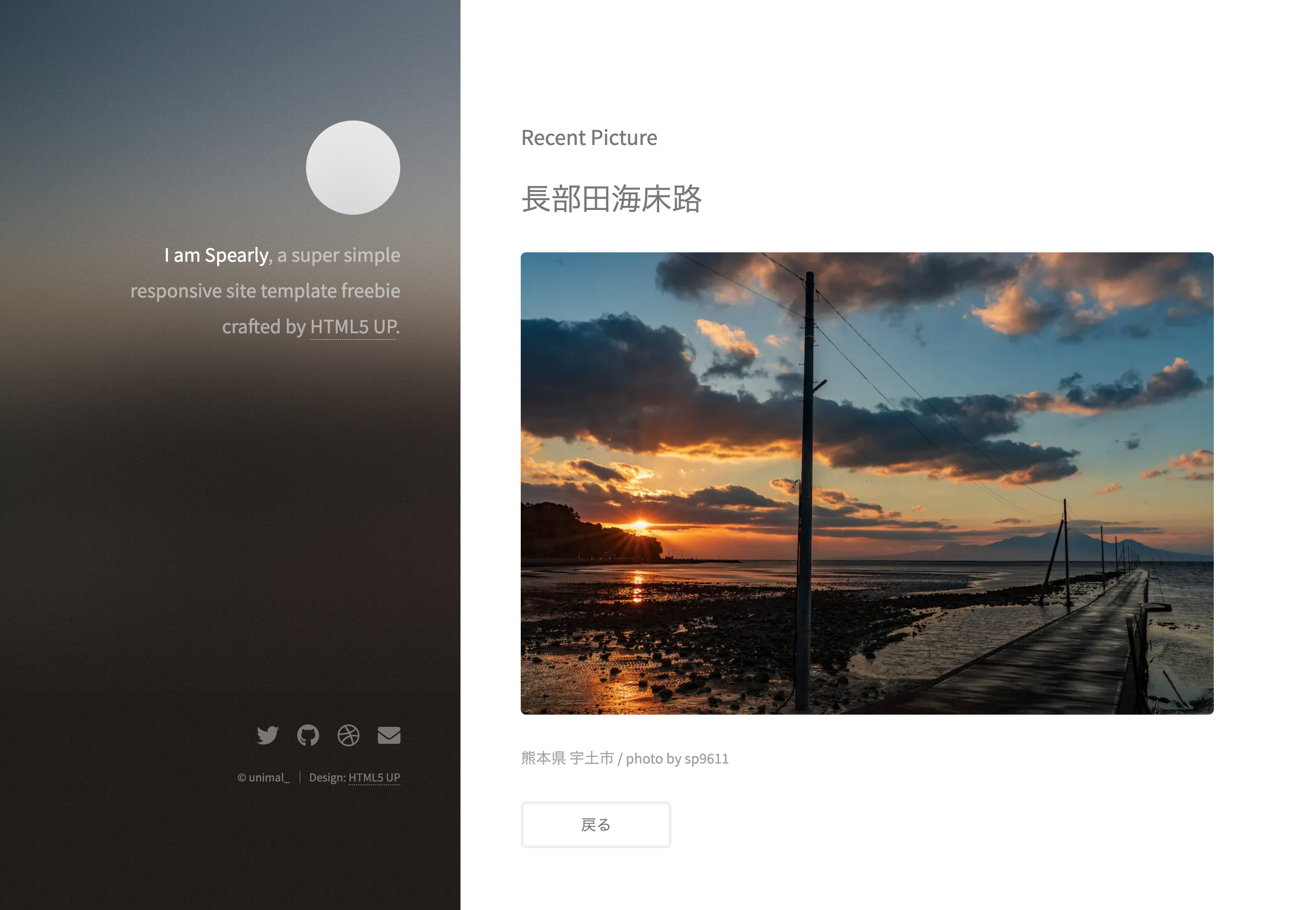 SpearlyCMSのリスト表示には詳細ページへのリンクを作成する機能がありますので、そちらを活用していきましょう。
大まかな流れとしては次の通りです。
- 詳細ページを作成する。
- リンクを作成する
- 詳細ページにSpearlyCMSでコンテンツを埋め込む
詳細ページの埋め込み方法を確認する。
- コンテンツの「埋め込み方法」ページを開く
チームとコンテンツタイプがそれぞれサンプルサイトの「ブログ作成チーム」の「記事」になっていることに留意し、埋め込み方法をクリックする。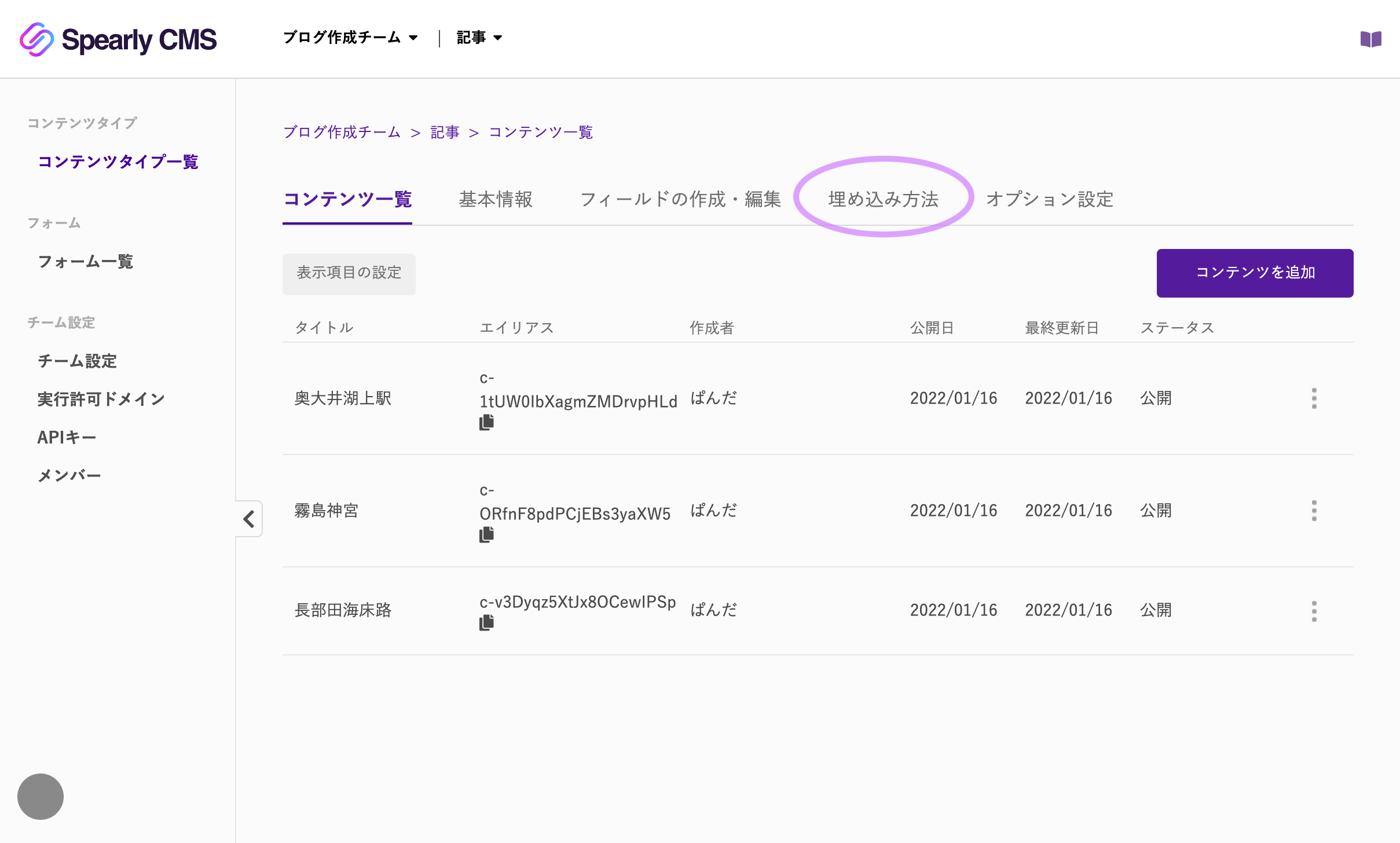
- 「埋め込み方法」の「フィールドコードの埋め込み」の下に詳細ページへのリンクを実装する方法が書いてあります。
こちらを参考にこの章は進みます。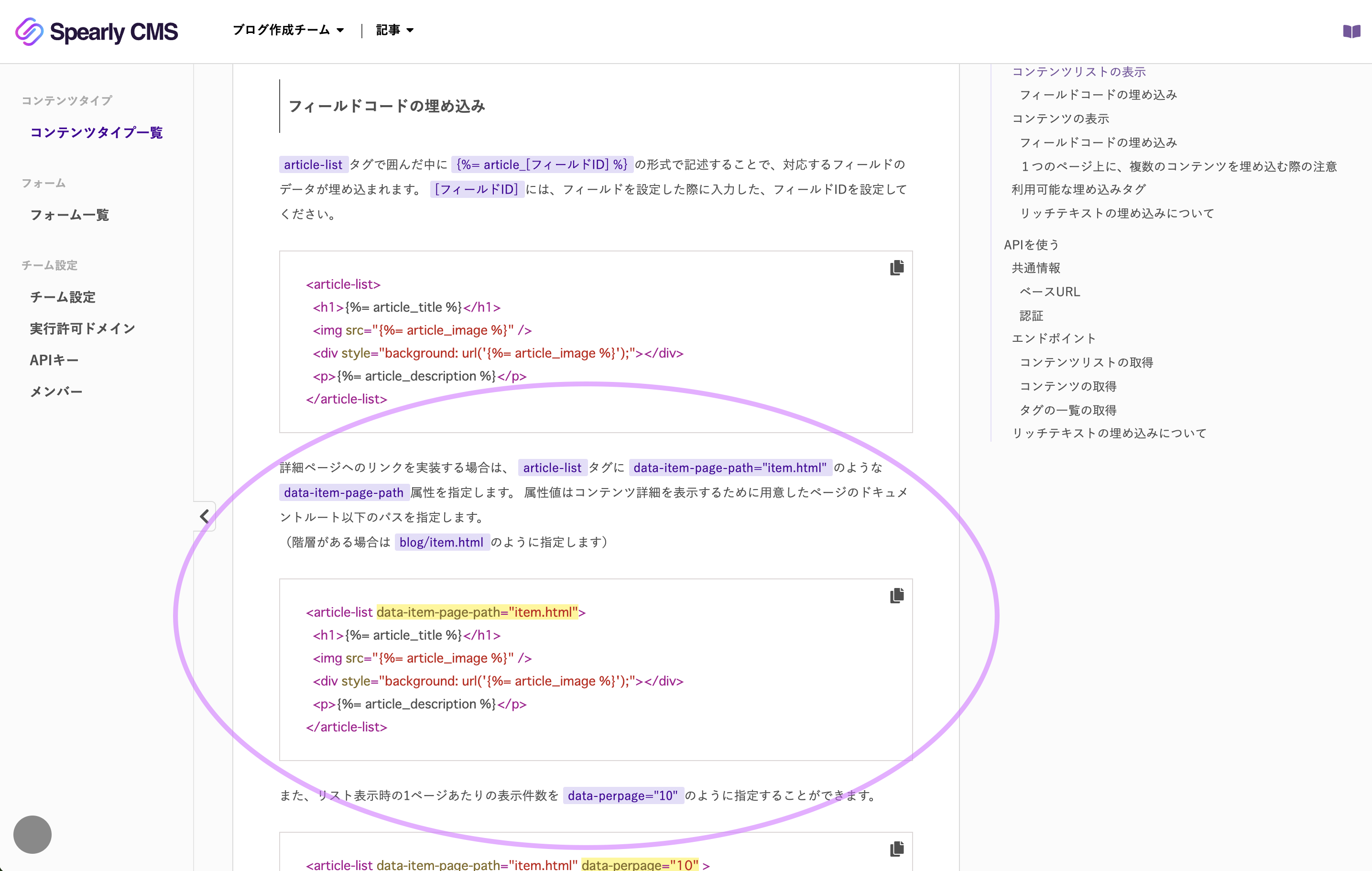
詳細ページを作成する
詳細ページ(article.html)を作成します。- 詳細ページとしてarticle.htmlを作成します。
今回はindex.htmlと同じ階層に作成します。
今回は記事なので「article.html」としましたが、「article」の部分は任意です。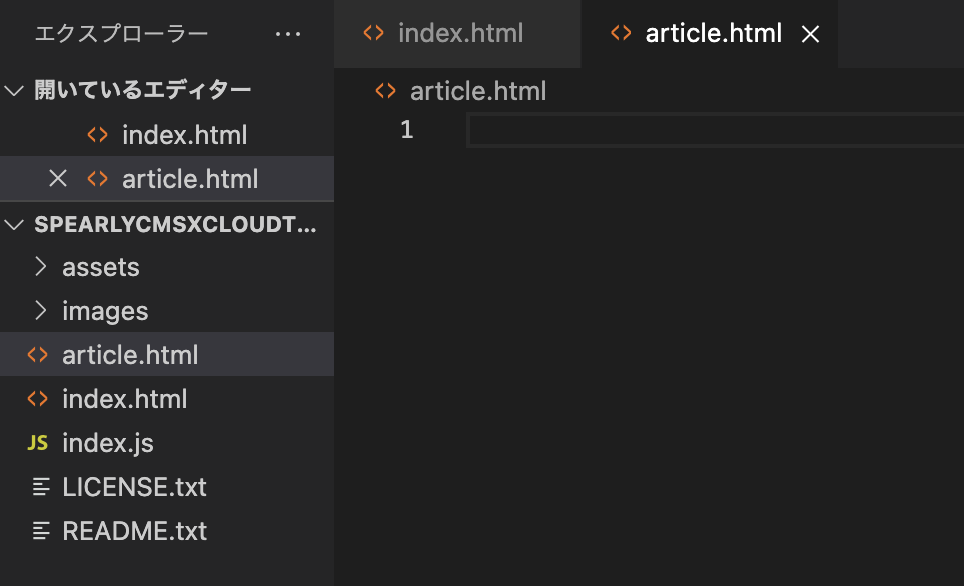
- article.htmlにコードを書く
次のコードをコピーして貼り付けてください。<!DOCTYPE HTML> <!-- Strata by HTML5 UP html5up.net | @ajlkn Free for personal and commercial use under the CCA 3.0 license (html5up.net/license)--> <html> <head> <title>Spearly CMS & CLOUD tutorial</title> <meta charset="utf-8" /> <meta name="viewport" content="width=device-width, initial-scale=1, user-scalable=no" /> <link rel="stylesheet" href="assets/css/main.css" /> <!-- ↓ここにscriptタグを埋め込む↓ --> <!-- ↑ここにscriptタグを埋め込む↑ --> </head> <body class="is-preload"> <!-- Header --> <header id="header"> <div class="inner"> <a href="#" class="image avatar"><img src="images/avatar.jpg" alt="" /></a> <h1><strong>I am Spearly</strong>, a super simple<br /> responsive site template freebie<br /> crafted by <a href="http://html5up.net">HTML5 UP</a>.</h1> </div> </header> <!-- Main --> <div id="main"> <!-- One --> <section id="two"> <h2>Recent Picture</h2> <!-- ↓カスタムタグを用いてここにコンテンツを追加していきます。↓ --> <!-- ↑カスタムタグを用いてここにコンテンツを追加していきます。↑ --> <ul class="actions"> <li><a href="index.html" class="button">戻る</a></li> </ul> </section> </div> <!-- Footer --> <footer id="footer"> <div class="inner"> <ul class="icons"> <li><a href="#" class="icon brands fa-twitter"><span class="label">Twitter</span></a></li> <li><a href="#" class="icon brands fa-github"><span class="label">GitHub</span></a></li> <li><a href="#" class="icon brands fa-dribbble"><span class="label">Dribbble</span></a></li> <li><a href="#" class="icon solid fa-envelope"><span class="label">Email</span></a></li> </ul> <ul class="copyright"> <li>© unimal_</li> <li>Design: <a href="http://html5up.net">HTML5 UP</a></li> <li>Photo: <a href="https://www.flickr.com/photos/sople112911/page1">sp9611</a></li> </ul> </div> </footer> <!-- Scripts --> <script src="assets/js/jquery.min.js"></script> <script src="assets/js/jquery.poptrox.min.js"></script> <script src="assets/js/browser.min.js"></script> <script src="assets/js/breakpoints.min.js"></script> <script src="assets/js/util.js"></script> <script src="assets/js/main.js"></script> </body> </html> - ブラウザで確認すると次のように表示されます。
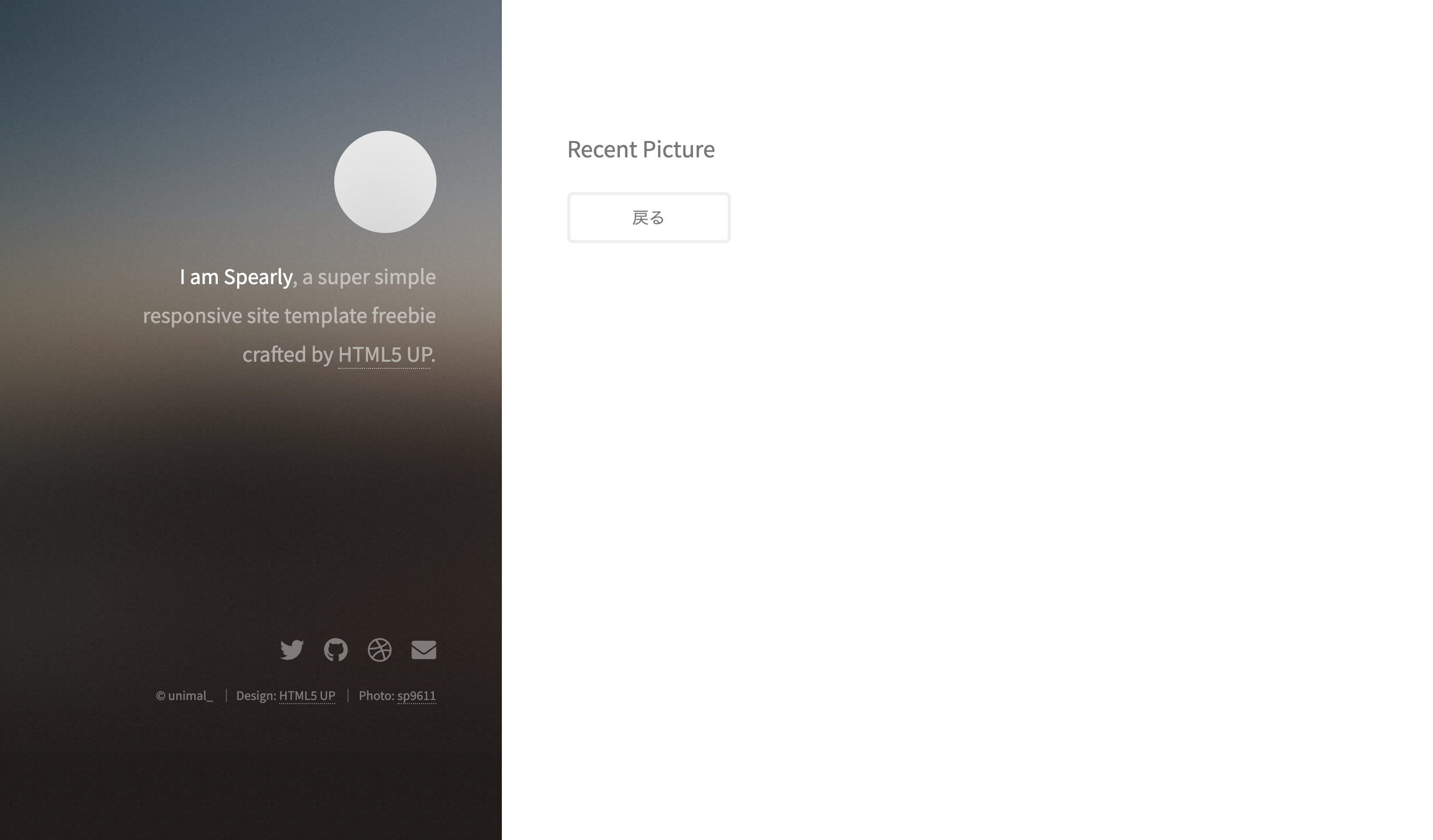
詳細ページへのリンクを作成する。
詳細ページへのリンクはSpearlyCMSのリスト埋め込みの場合、生成することができます。- 埋め込み方法を参考にindex.htmlのカスタムリストタグに属性を指定する。
今回はarticle.htmlを詳細ページとしたので、
を index.html に埋め込みます。data-item-page-path="article.html"
埋め込んだものがこちらです。
[ index.html ]... <article-list data-item-page-path="article.html"> <h3>{%= article_title %}</h3> <img src="{%= article_image %}" class="image fit"/> <!-- <div style="background: url('{%= article_image %}');"></div> --> <p>{%= article_description %}</p> </article-list> ... - imgにリンクを作成する。
SperlyCMSでは、カスタムリストタグのhref属性に{%= article_#url %}を指定することにより、
指定した詳細ページへのリンクを生成することができます。
それでは、次のようにindex.htmlのimgにリンクを設定します。# 詳細ページリンクの書き方の例 <a href="{%= article_#url %}" ></a>
実際に詳細ページへ遷移できるかlocalで確認してください。... <article-list data-item-page-path="article.html"> <h3>{%= article_title %}</h3> <a href="{%= article_#url %}"> <img src="{%= article_image %}" alt="" class="fit image"/> </a> <!-- <div style="background: url('{%= article_image %}');"></div> --> <p>{%= article_description %}</p> </article-list> ...
詳細ページにSpearlyCMSでコンテンツを埋め込みます。
- 埋め込みタグをheadに挿入する。
埋め込みタグはindex.htmlのものと同じで構いません。
生成された埋め込みタグは、「埋め込み方法」から確認できます。
[article.html]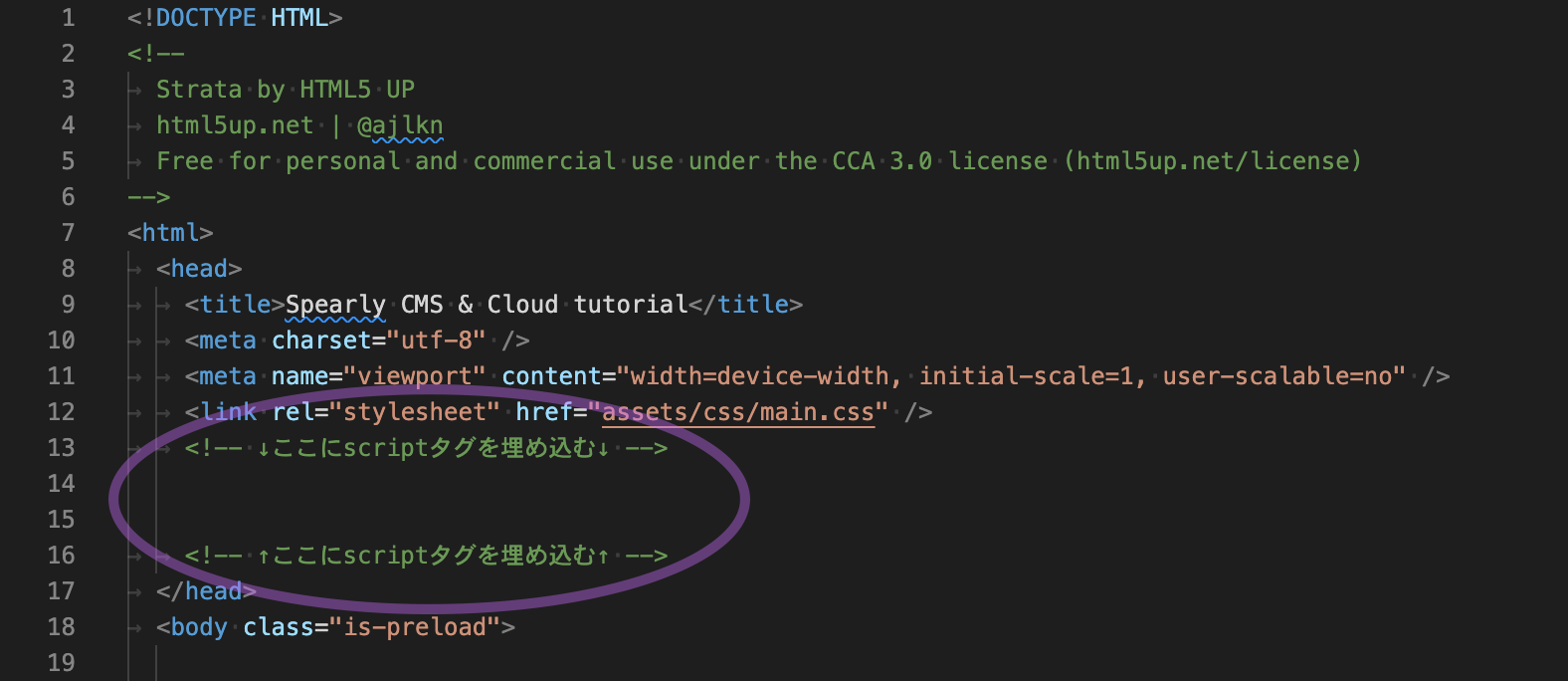
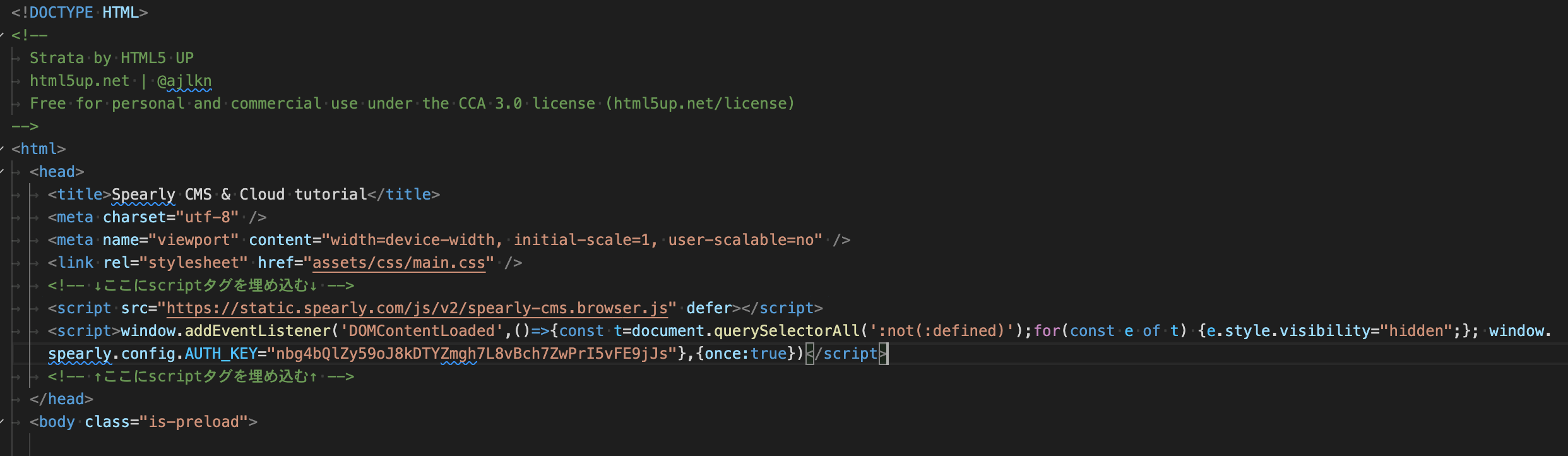
- カスタムタグを挿入する。
リスト表示でなく、コンテンツ単体で表示する際は、カスタムアイテムタグを用います。
カスタムアイテムタグは、「埋め込み方法」の「コンテンツの表示」から確認できます。
次をコピーし、article.htmlに貼り付けてください。... <!-- ↓カスタムタグを用いてここにコンテンツを追加していきます。↓ --> <article-item> <h1>{%= article_title %}</h1> <img src="{%= article_image %}" class="image fit"/> <!-- <div style="background: url('{%= article_image %}');"></div> --> <p>{%= article_description %}</p> </article-item> <!-- ↑カスタムタグを用いてここにコンテンツを追加していきます。↑ --> ...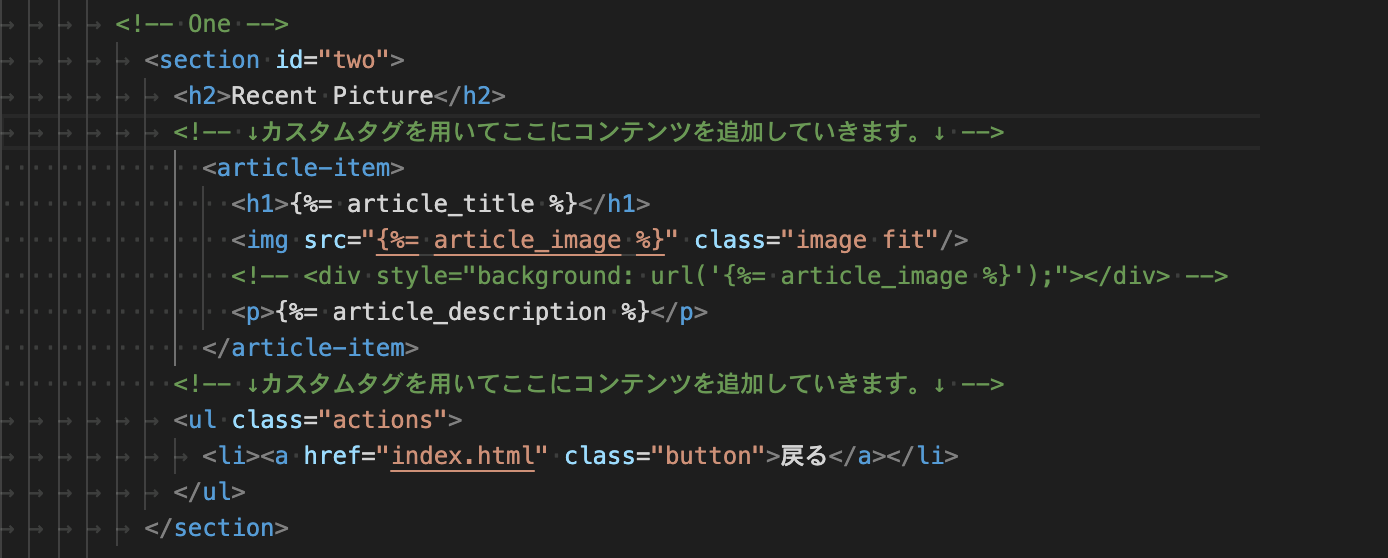
- 表示されることを確認する。
localで詳細ページが表示されることを確認します。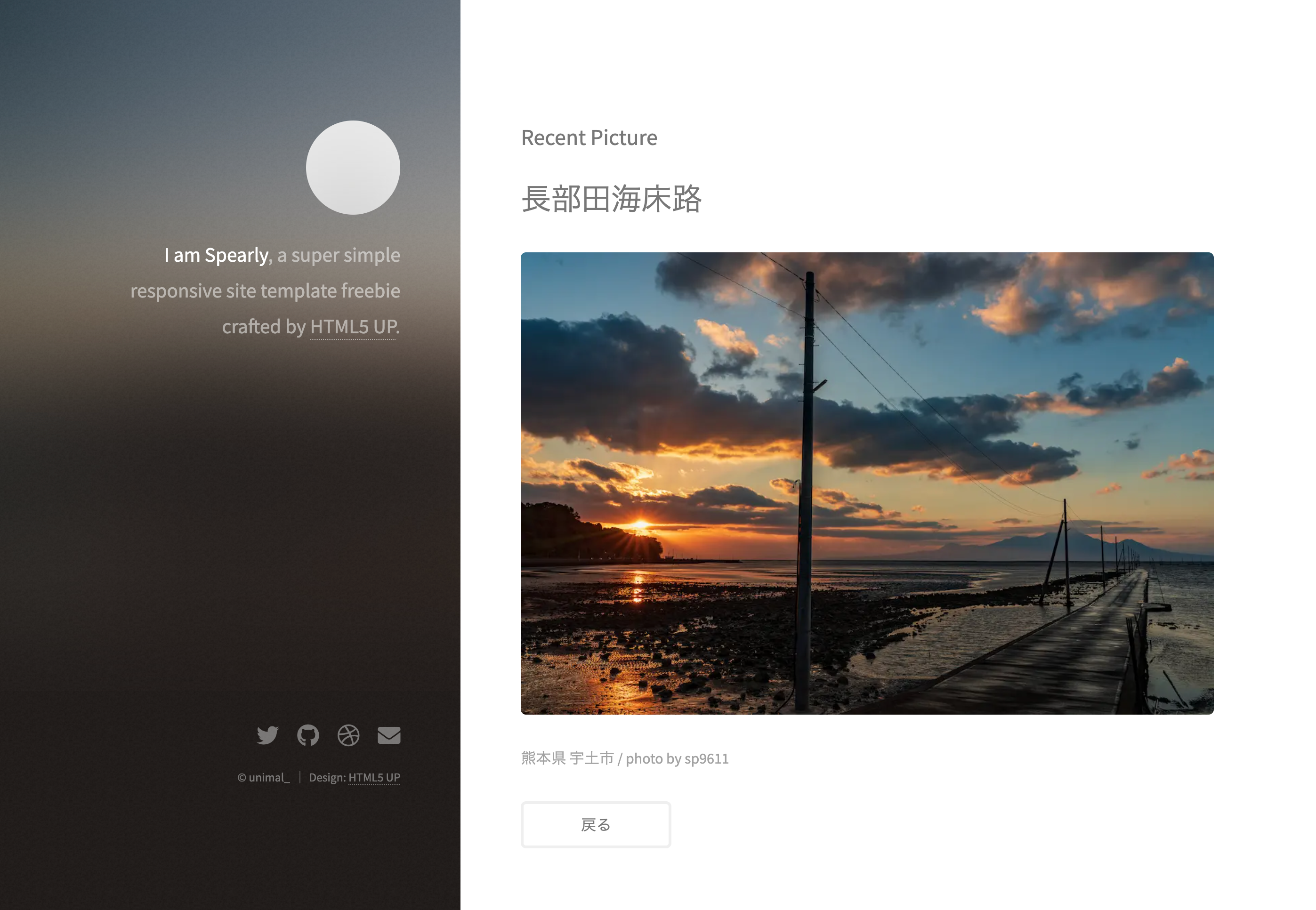
SpearlyCLOUDに変更を反映する。
CLOUDでデプロイしているブランチにpushするだけです。あとは自動でにデプロイし、変更内容を反映してくれます。
- CLOUDでデプロイしているブランチにpushします。
cd ${作成したチュートリアル用プロジェクトのディレクトリ} git add -u git add article.html git commit -m "add show page" git push origin main - あとは自動でデプロイされ、変更が反映されます。
- 生成されたリンクから変更がちゃんと反映されているか確認しましょう。
お疲れ様でした。
他にも、API呼び出しでコンテンツを表示する方法や、
順番やページネーションのオプションなど、
紹介していない機能がありますので、下記のリンクからぜひご覧になってください。
- TOPページの下部にお問い合わせフォームをSpearlyCMSで埋め込みましょう。
「フォーム機能を使ってみよう」へ