フォームを作成したら、実際にフォームをサイトに埋め込んでみましょう。
今すぐ埋め込むサイトをお持ちでなくても、埋め込みプレビューでフォームを確認することができます。
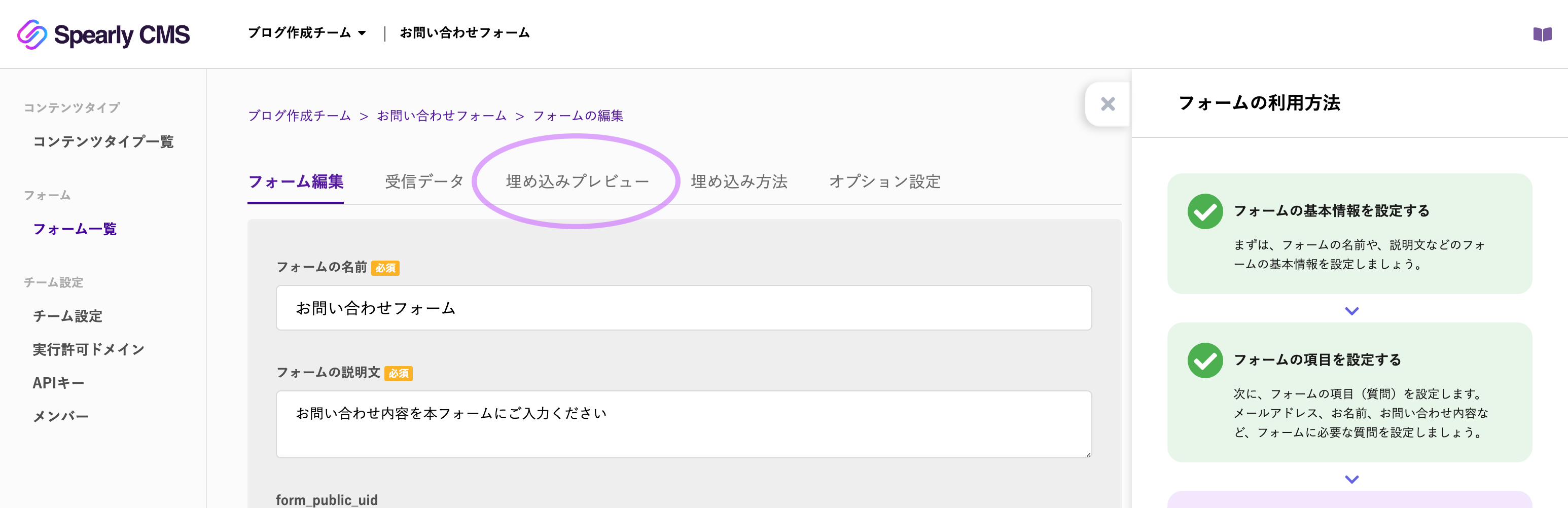 埋め込みプレビューにアクセスすると、エディタとプレビューが表示されます。ここで、作成したフォームを埋め込む場合のプレビューを確認できます。
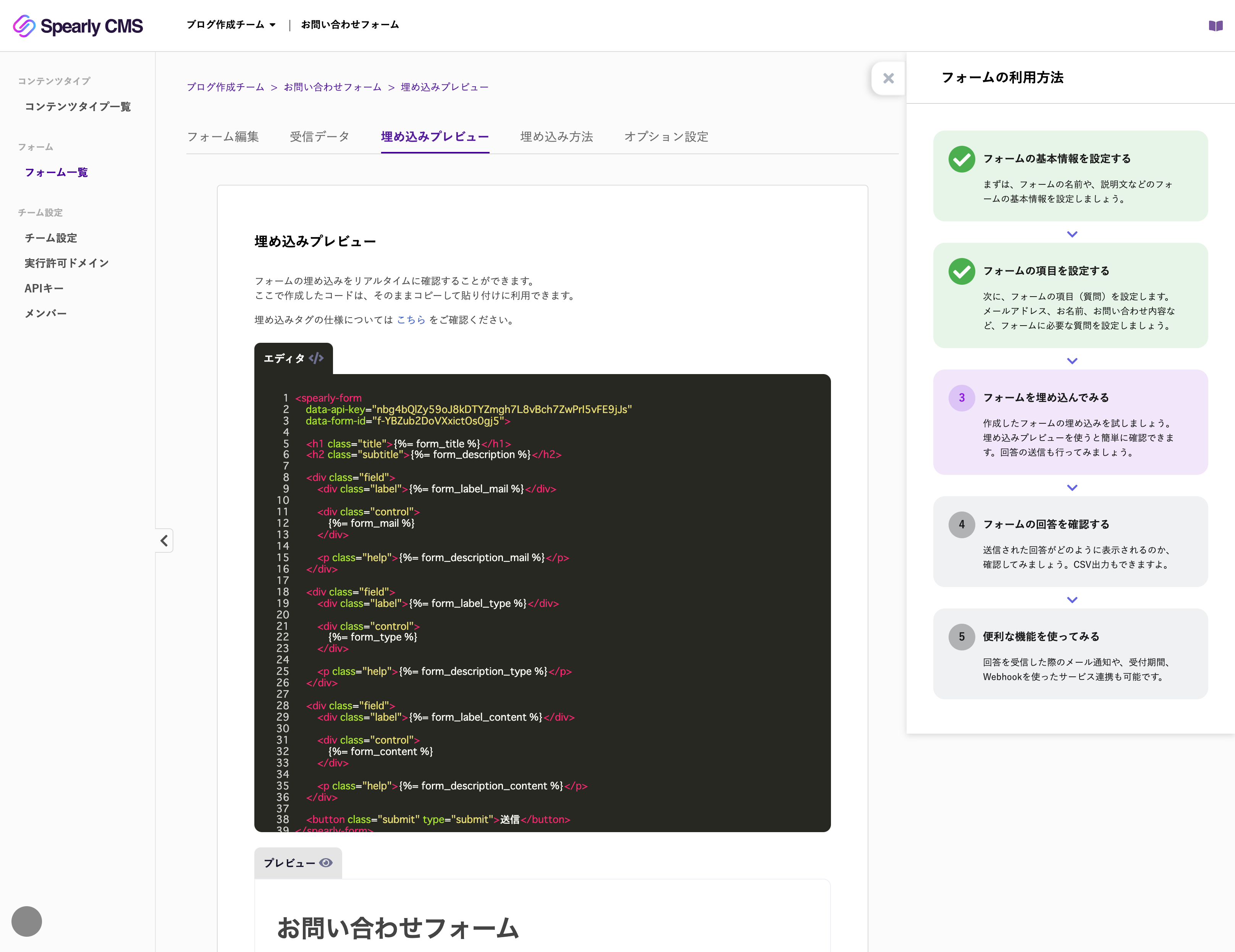
このエディタに表示されているHTMLコードは、そのままコピーして実際の埋め込みに利用することができます。
エディタでの編集が、即座に反映されます。
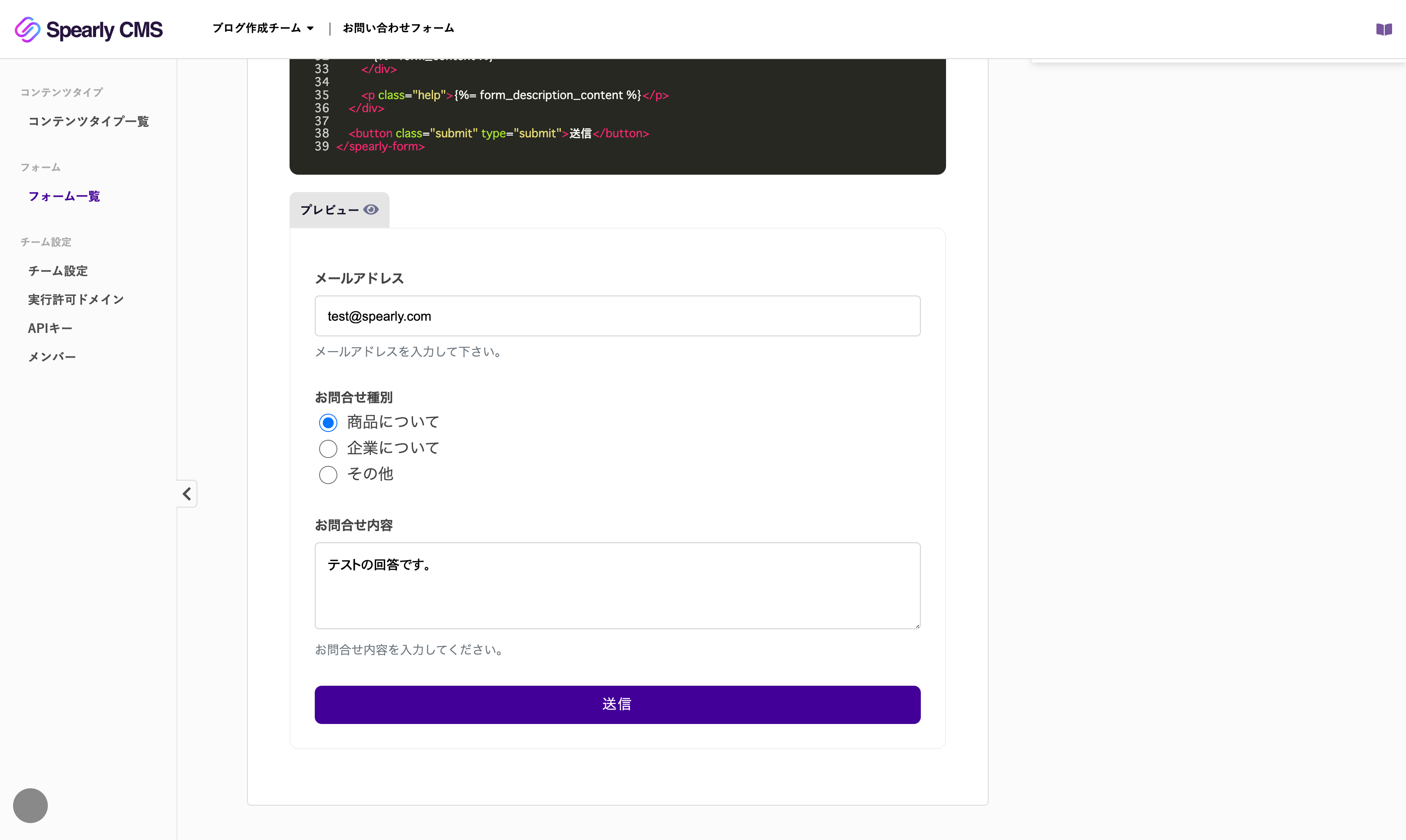
プレビューに表示されているフォームに、テストとして回答を入力して送信してみましょう。
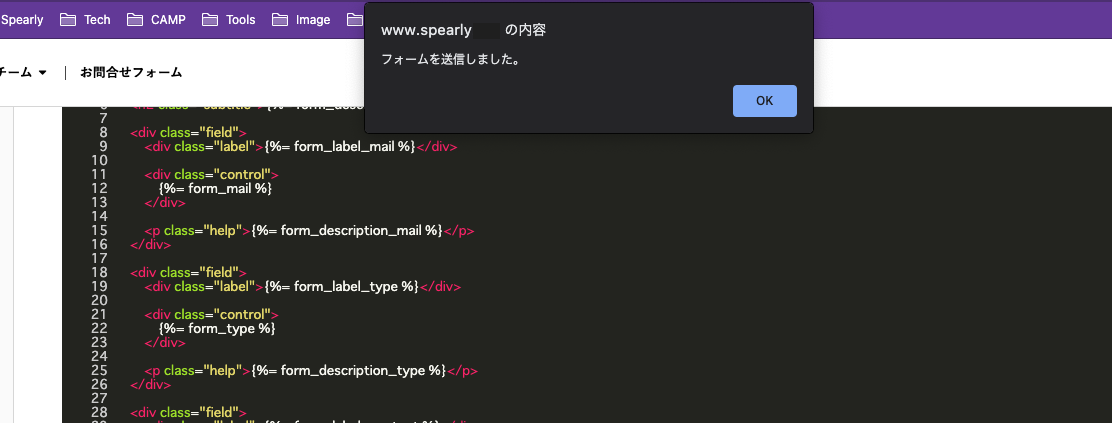
 正常に送信されると、画面上部にメッセージが表示されます。
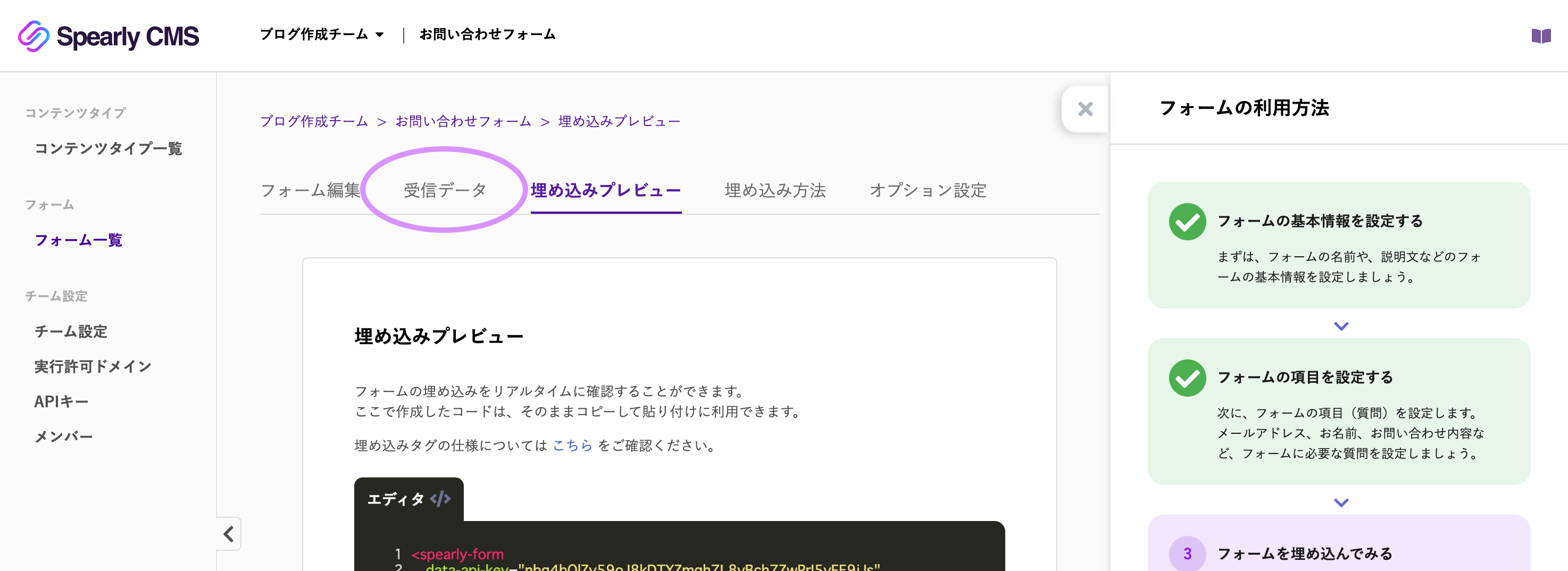
画面上部の「受信データ」をクリックします。
 このような受信データの一覧が表示されます。
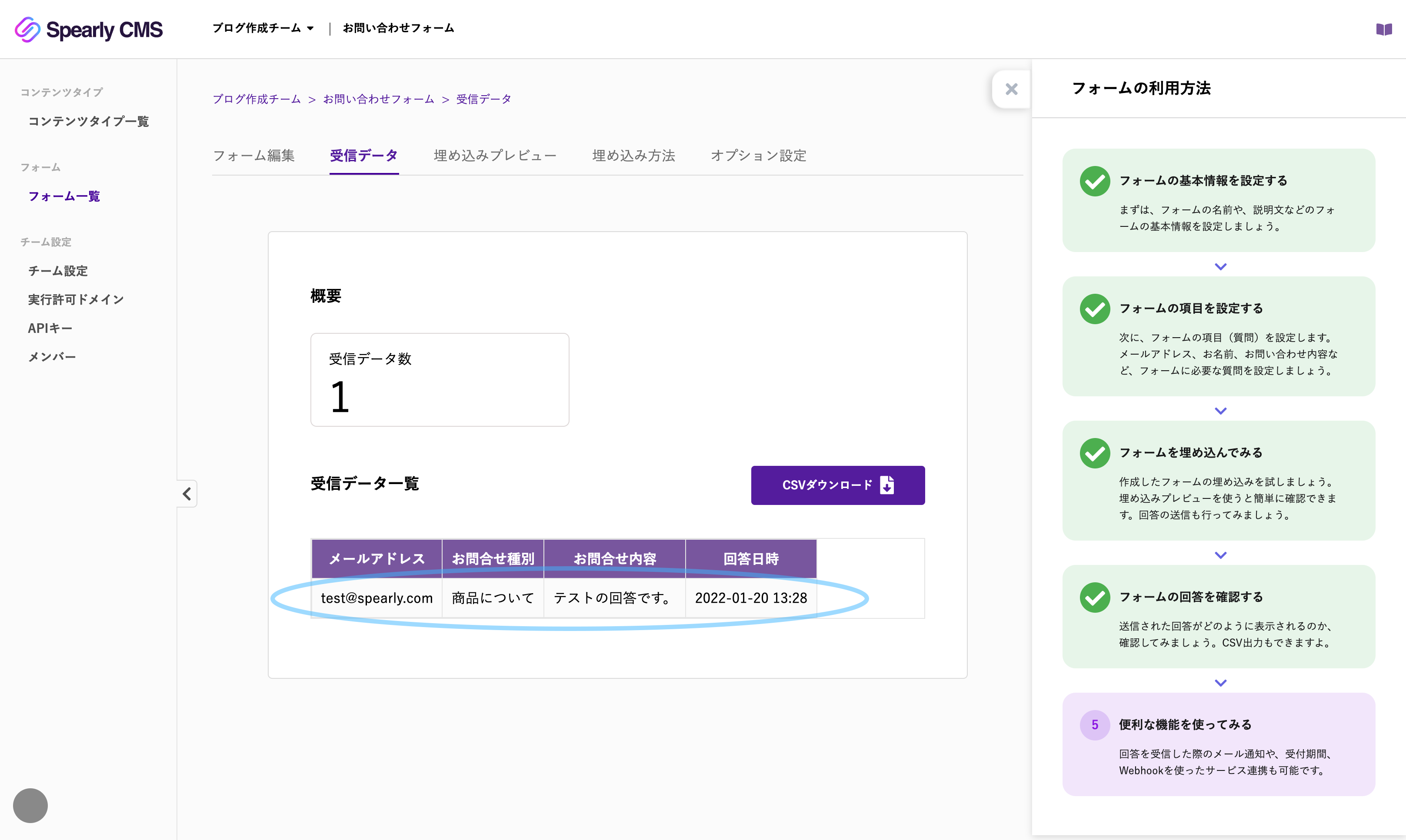
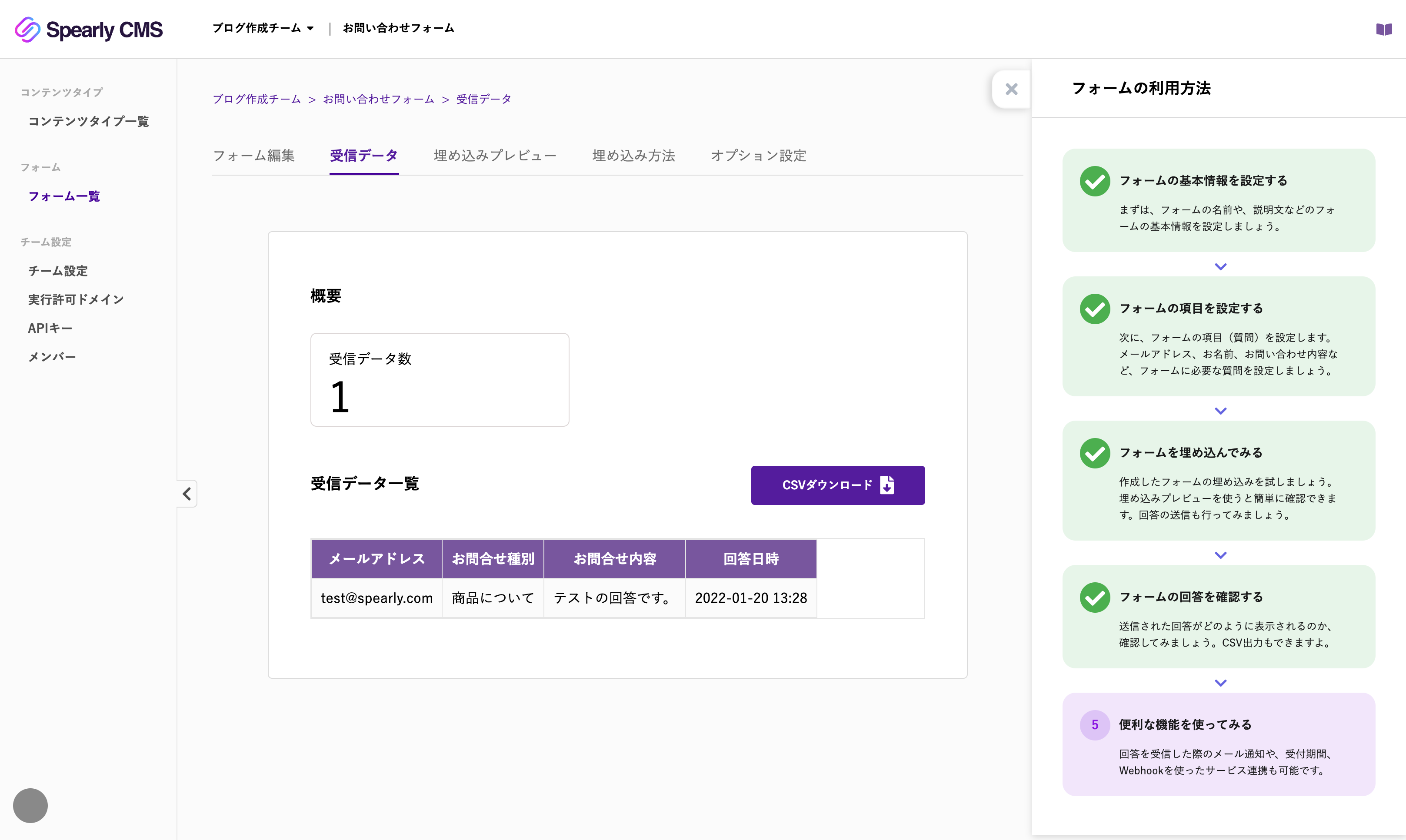 先程送信したデータが1件表示されていますね。データの行をクリックして、詳細を確認することもできます。
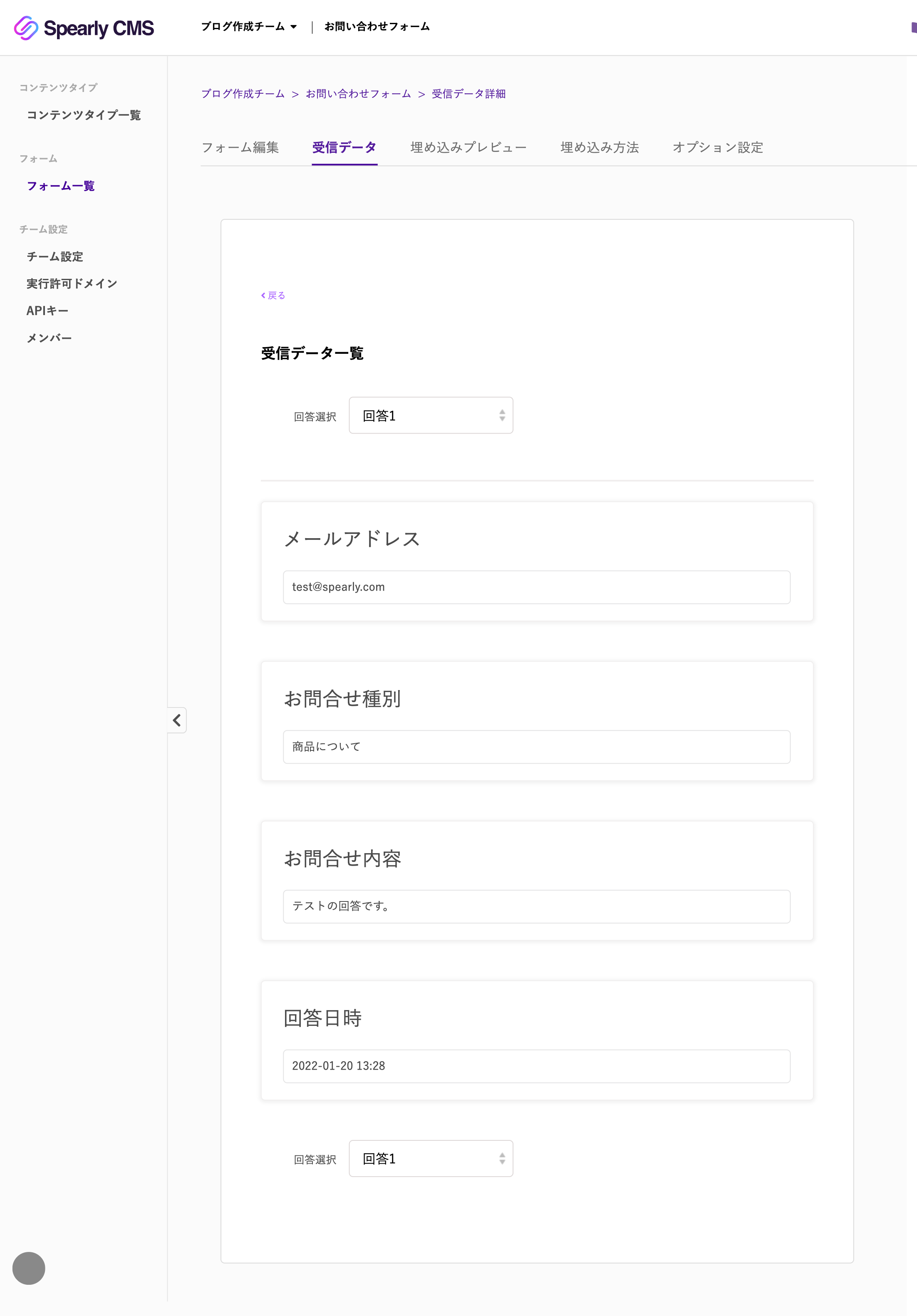
 このような詳細画面が見れました。
今すぐ埋め込むサイトをお持ちでなくても、埋め込みプレビューでフォームを確認することができます。
埋め込みプレビュー
作成したフォームの埋め込みプレビューにアクセスして、フォームの埋め込みを実際に確認してみましょう。埋め込みプレビューにアクセスすると、エディタとプレビューが表示されます。ここで、作成したフォームを埋め込む場合のプレビューを確認できます。エディタ
エディタには、作成したフォームの情報に基づき、Spearlyの埋め込みタグを使う場合のHTMLが表示されます。このエディタに表示されているHTMLコードは、そのままコピーして実際の埋め込みに利用することができます。
プレビュー
エディタに表示されている埋め込みコードを実際に表示するプレビューです。エディタでの編集が、即座に反映されます。
回答の送信
プレビューでは、フォームの埋め込みをプレビューするだけでなく、テストとして実際にフォームの回答を送信することができます。プレビューに表示されているフォームに、テストとして回答を入力して送信してみましょう。
正常に送信されると、画面上部にメッセージが表示されます。回答の確認
先程送信した、フォームの回答を確認してみましょう。画面上部の「受信データ」をクリックします。
このような受信データの一覧が表示されます。先程送信したデータが1件表示されていますね。データの行をクリックして、詳細を確認することもできます。このような詳細画面が見れました。これでフォームについてのチュートリアルは終了です。
お疲れ様でした。
Spearly CMS のAPIを用いたコンテンツ配信など細かい機能についてはマニュアルにまとめていますので、そちらもご利用ください。
マニュアル一覧へ