フォームをWebページに埋め込んでみよう
埋め込みプレビューを使って、SpearlyCMS上で埋め込みを確認し、回答の送信、受信されたデータの確認まで行いました。
最後に、実際にWebページにフォームを埋め込んでみましょう。
以下の手順では、Webサーバ、ローカルサーバなどで、ブラウザからHTMLファイルを確認できる状態を前提としています。
埋め込みを行う場合、埋め込みたいサイトのドメインを事前に登録しておく必要があります。
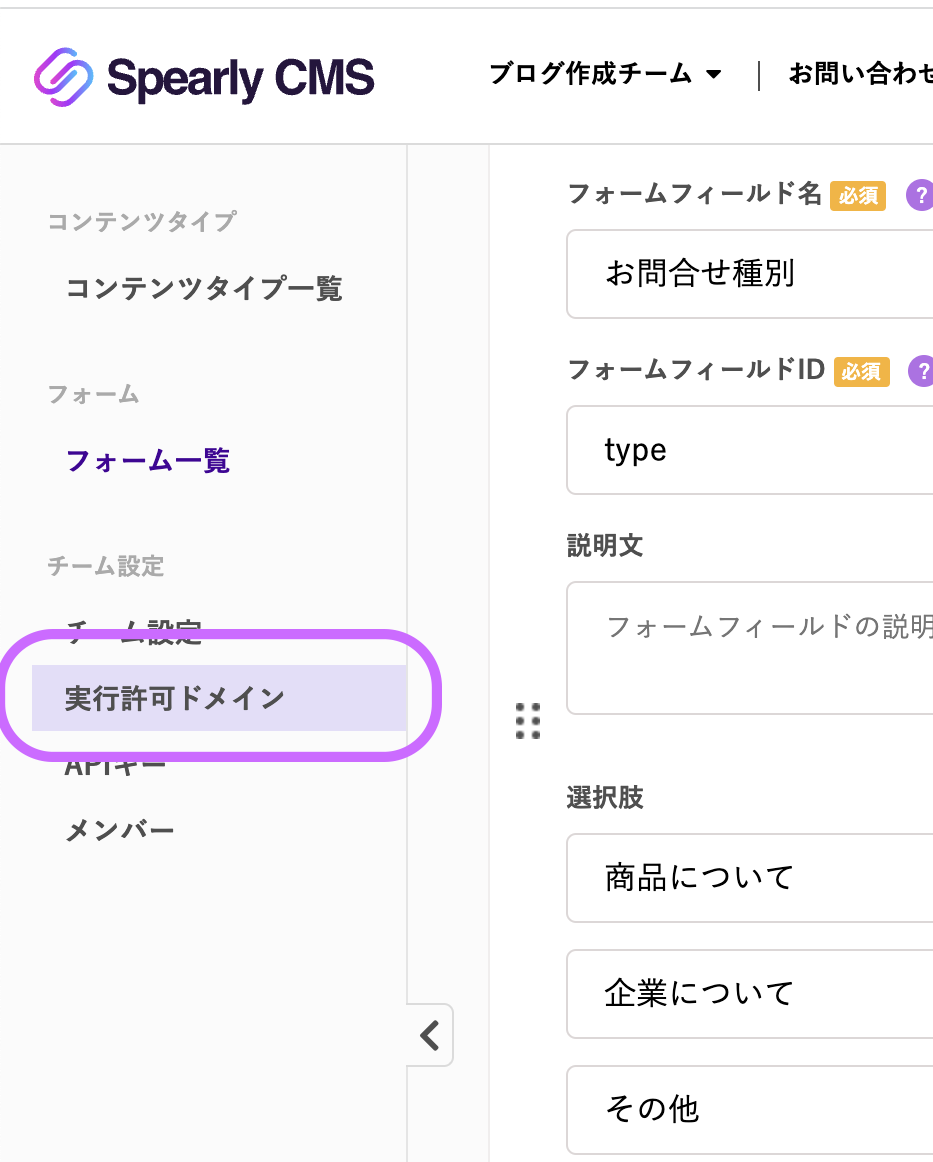
画面左上のサイドメニューから実行許可ドメインの設定画面へアクセスできます。
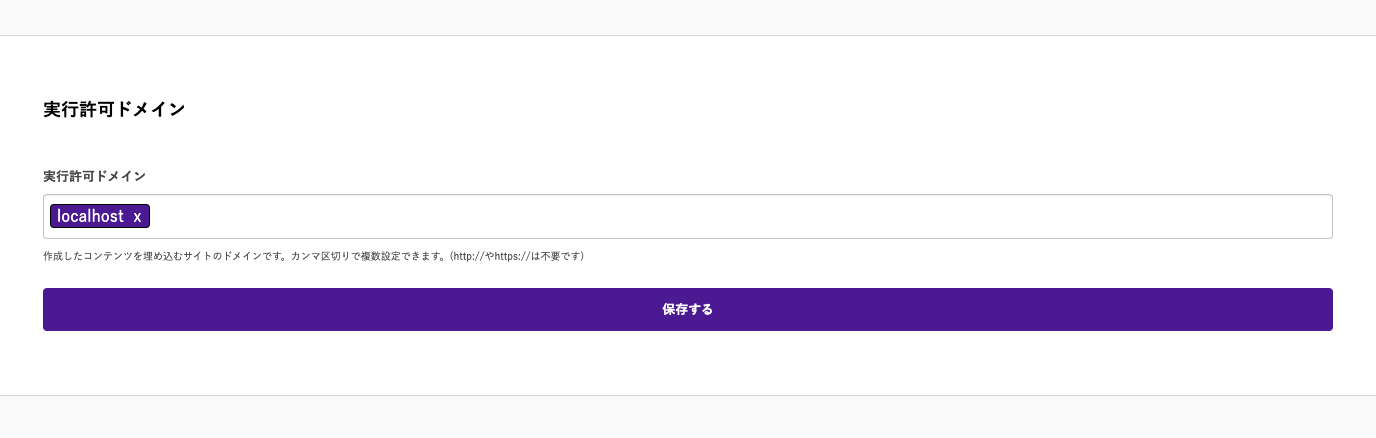
 実行許可ドメインが複数設定できます。埋め込み先のサイトが複数ある場合は複数のドメインを設定しましょう。localhostでの確認を行う場合は、localhostを追加します。
こちらはチームで共通のタグです。
したがってすでにコンテンツなどを埋め込んでいる場合は、head要素内に埋め込み済みになります。
最後に、実際にWebページにフォームを埋め込んでみましょう。
以下の手順では、Webサーバ、ローカルサーバなどで、ブラウザからHTMLファイルを確認できる状態を前提としています。
実行許可ドメインの追加
Spearlyでは、フォームやコンテンツが不正に埋め込まれないよう、実行を許可するドメインを設定することができます。埋め込みを行う場合、埋め込みたいサイトのドメインを事前に登録しておく必要があります。
画面左上のサイドメニューから実行許可ドメインの設定画面へアクセスできます。
実行許可ドメインが複数設定できます。埋め込み先のサイトが複数ある場合は複数のドメインを設定しましょう。localhostでの確認を行う場合は、localhostを追加します。埋め込みタグの設置
フォームを埋め込みタグを用いて埋め込む手順は大きく2つです。- JavaScriptコードの読み込み
- フィールドコードの埋め込み
JavaScriptコードの読み込み
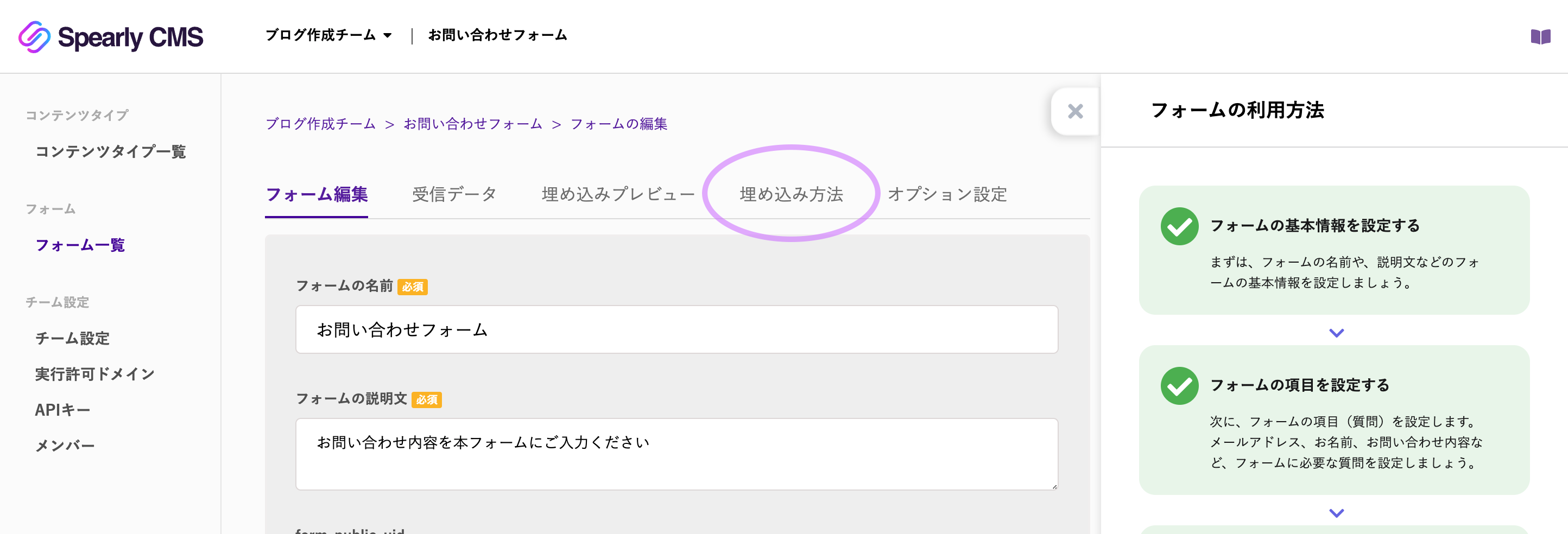
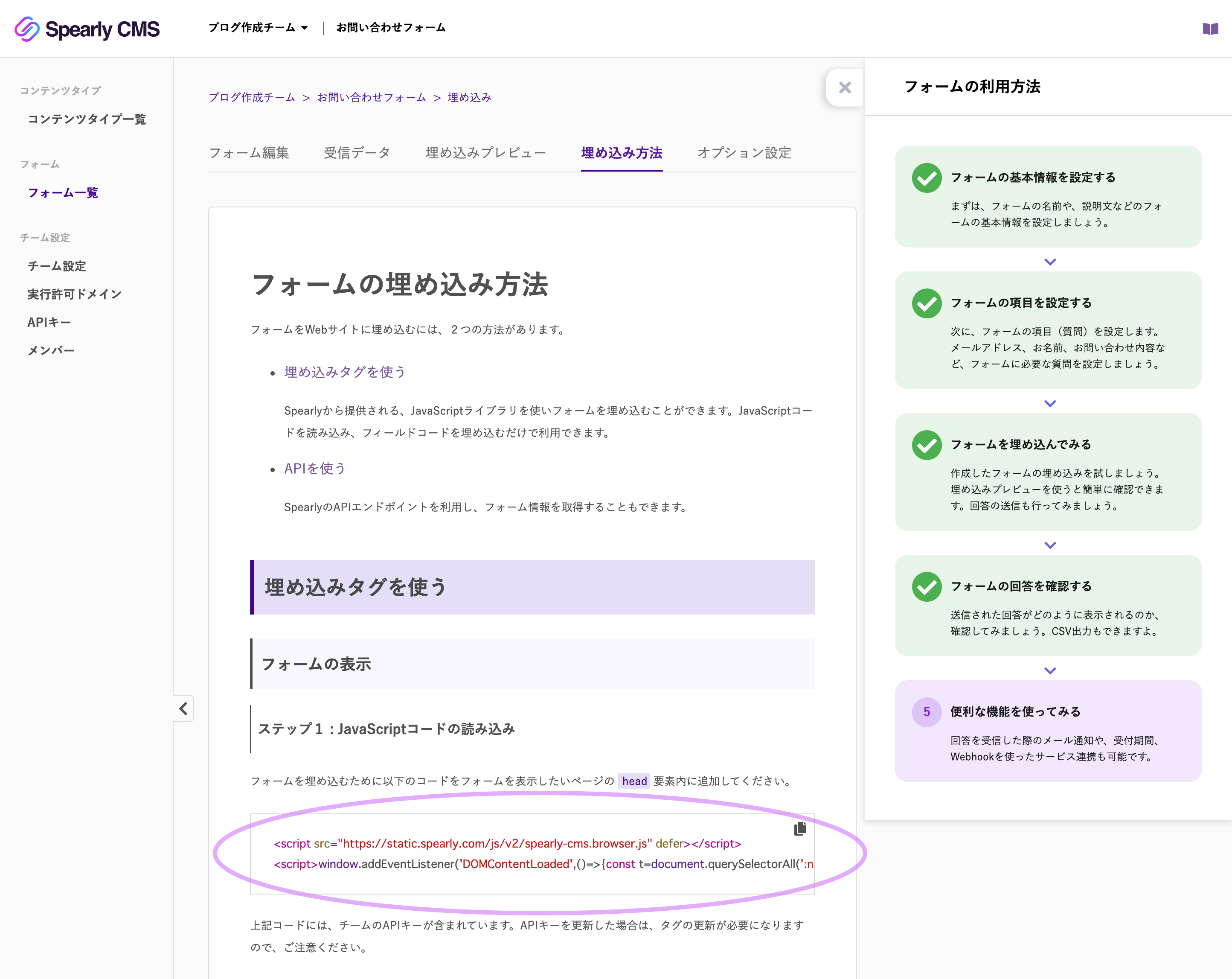
head 要素内に、「埋め込み方法」にある埋め込みタグを追加します。こちらはチームで共通のタグです。
したがってすでにコンテンツなどを埋め込んでいる場合は、head要素内に埋め込み済みになります。
フィールドコードの埋め込み
次に、フォーム特有のフィールドコードを埋め込みます。フィールドコードはフォームごとに異なります。フォームの「埋め込み方法」画面にアクセスすると、サンプルのフィールドコードを確認できます。
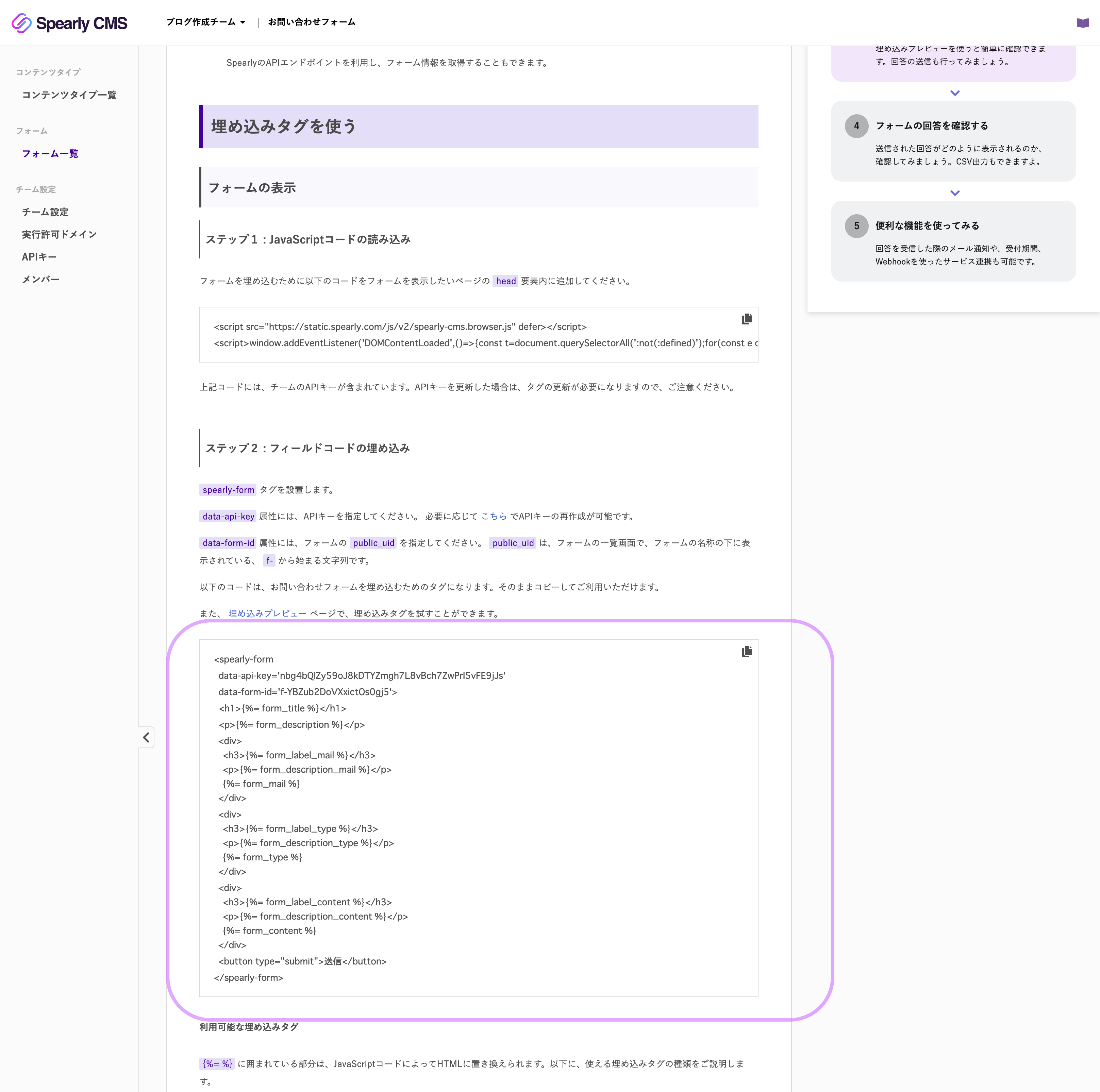 このコードをコピーして、HTMLファイルの body 要素内に追加します。
この時点で作成したHTMLファイルは以下のようなものになります。
<html lang="ja">
    <head>
        <meta charset="UTF-8">
        <meta http-equiv="X-UA-Compatible" content="IE=edge">
        <meta name="viewport" content="width=device-width, initial-scale=1.0">
        <script src="https://static.spearly.com/js/v2/spearly-cms.browser.js" defer></script>
        <script>window.addEventListener('DOMContentLoaded',()=>{const t=document.querySelectorAll(':not(:defined)');for(const e of t) {e.style.visibility="hidden";}; window.spearly.config.AUTH_KEY="nbg4bQlZy59oJ8kDTYZmgh7L8vBch7ZwPrI5vFE9jJs"},{once:true})</script>
      </head>
    <body>
        <spearly-form
            data-api-key='04Lq4gNxuYesRAN-EkypfKxz_SYccsluoZaf43kjo'
            data-form-id='f-1wEishrd7faL8ImWKif'>
            <h1>{%= form_title %}</h1>
            <p>{%= form_description %}</p>
            <div>
                <h3>{%= form_label_mail %}</h3>
                <p>{%= form_description_mail %}</p>
                {%= form_mail %}
            </div>
            <div>
                <h3>{%= form_label_type %}</h3>
                <p>{%= form_description_type %}</p>
                {%= form_type %}
            </div>
            <div>
                <h3>{%= form_label_content %}</h3>
                <p>{%= form_description_content %}</p>
                {%= form_content %}
            </div>
        </spearly-form>
    </body>
</html>このHTMLファイルをブラウザで確認すると、以下のようにフォームが描画されます。
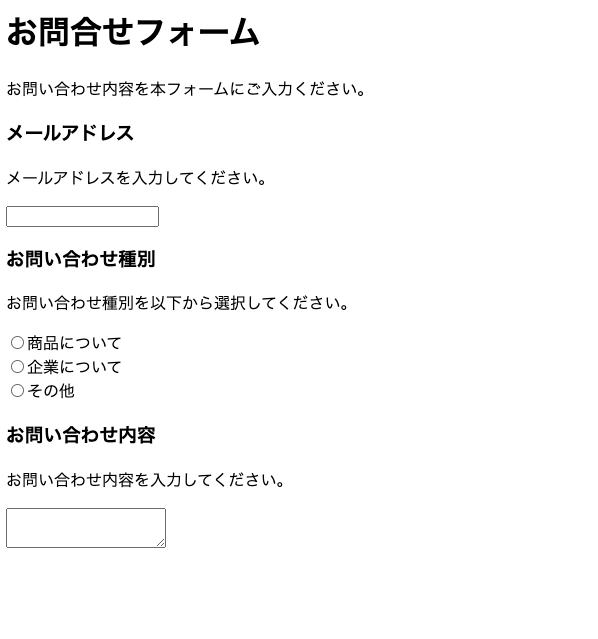
実際には、CSSなどを追加して見た目を調整する必要がありますが、これでSpearlyで作成したフォームをWebページに埋め込む事ができました。
最後に、埋め込みプレビューと回答の確認について見ていきましょう。
最終更新日: