すでにSpearlyCMSチュートリアルを終え、SpearlyCMSに同じようにコンテンツを追加されていた場合、この章は飛ばされて構いません。
次章「SpearlyCMSで作ったコンテンツを埋め込みタグを用いてサイトに追加する。」へ
SpearlyCMSにアカウント登録をする。
- SpearlyCMSトップから「無料で始める」をクリックしてください。

- Googleを選択します。

- お持ちのアカウントを選択、もしくはメールアドレスとパスワードを入力してください。

- ログイン完了です。
コンテンツを追加する
コンテンツを追加する流れは次の通りです。- コンテンツを管理するチームを選択する
- コンテンツタイプを作成する
- コンテンツを追加する
1.コンテンツを管理するチームを選択する。
ユーザーが所属するチームを作成しましょう。ユーザーは自分が所属しているチームのコンテンツのみ、参照/編集/削除が可能です。
ユーザーは複数のチームに所属することができます。
ログインした時点で、ユーザー個人用のチーム(チーム名がメールアドレス)が作成されています。
そのままコンテンツを作成しても良いですが、コンテンツタイプが増えてくると、管理が大変になるため、プロジェクトごとにチームを作成することをお勧めします。
今回はチームを作成してみましょう。
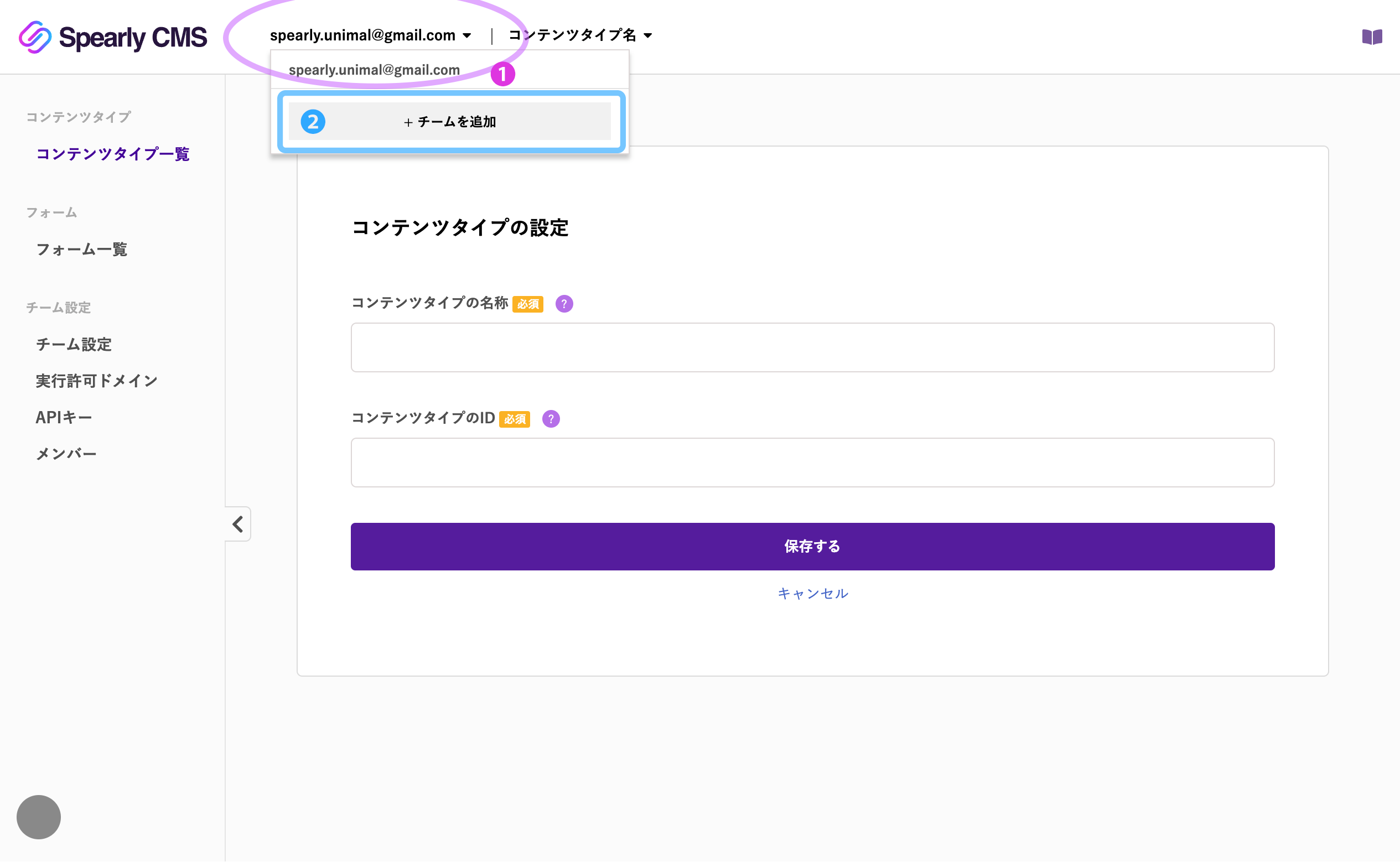
- ヘッダーの現在のチームを選択し、「チームを追加」をクリックします。
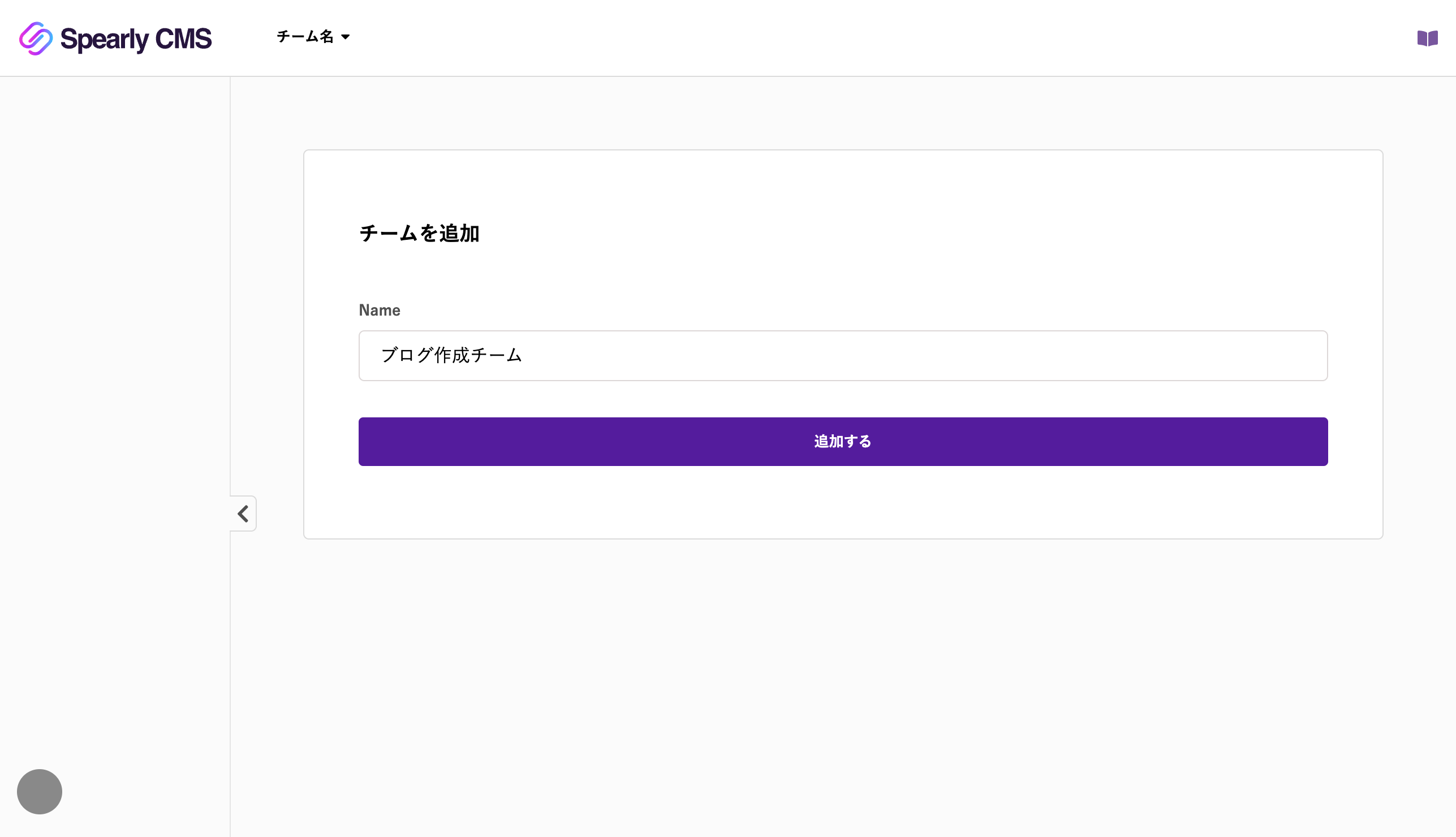
- チーム名を入力し、「追加する」をクリックします。
- 「チームを追加しました」と表示され、コンテンツタイプ一覧画面が表示されます。
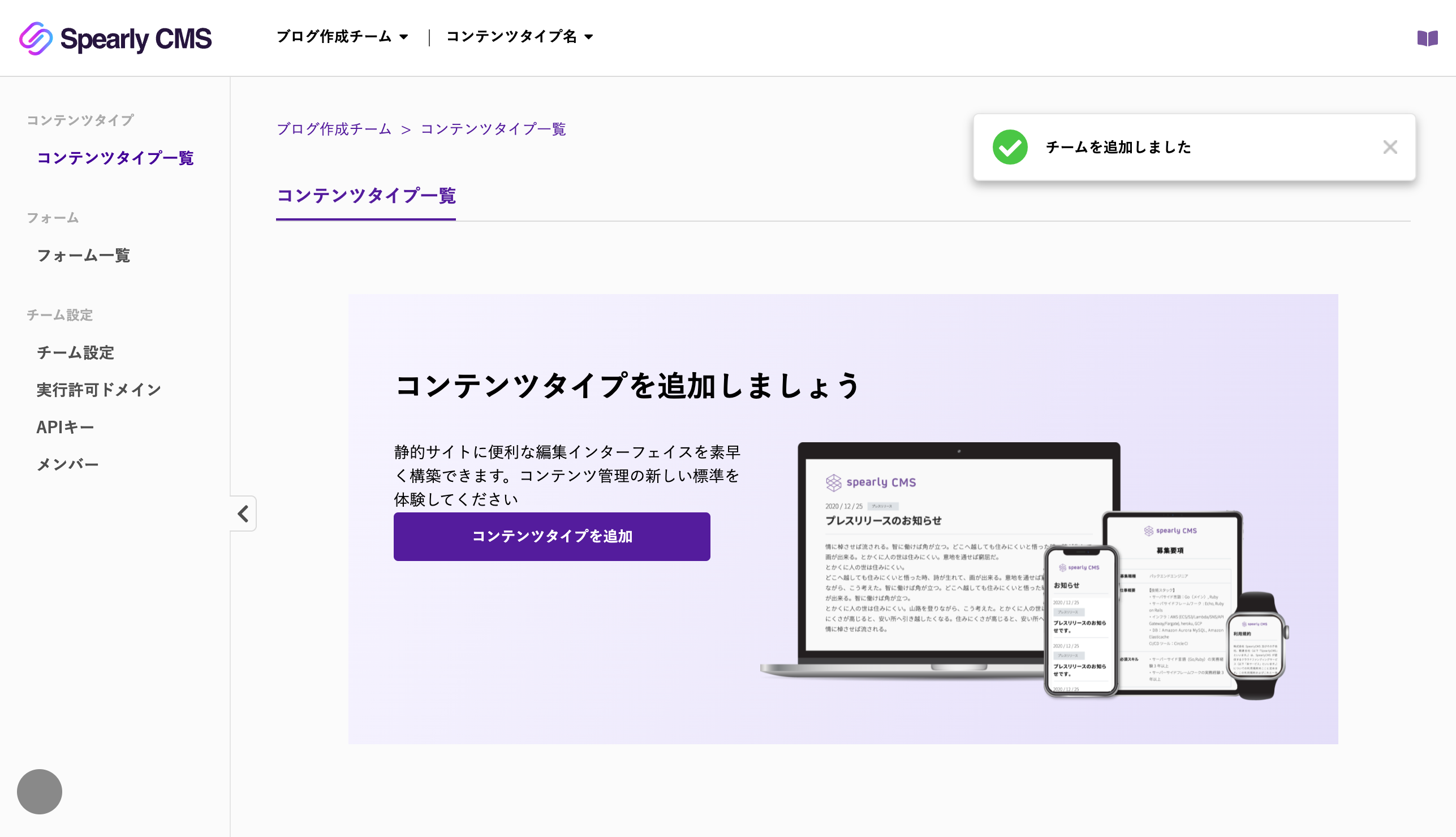
- これでチームの設定が完了しました。 次は、コンテンツタイプを作成しましょう。
2. コンテンツタイプを作成する。
- コンテンツを管理するチームを選択する
- コンテンツタイプを作成する
- コンテンツを追加する
コンテンツに応じて、画像、リッチテキスト、日付など登録する種類を設定します。
今回は写真を主に登録していくので、「タイトル」「画像」「概要」「日付」の4つからなるコンテンツタイプを作成します。
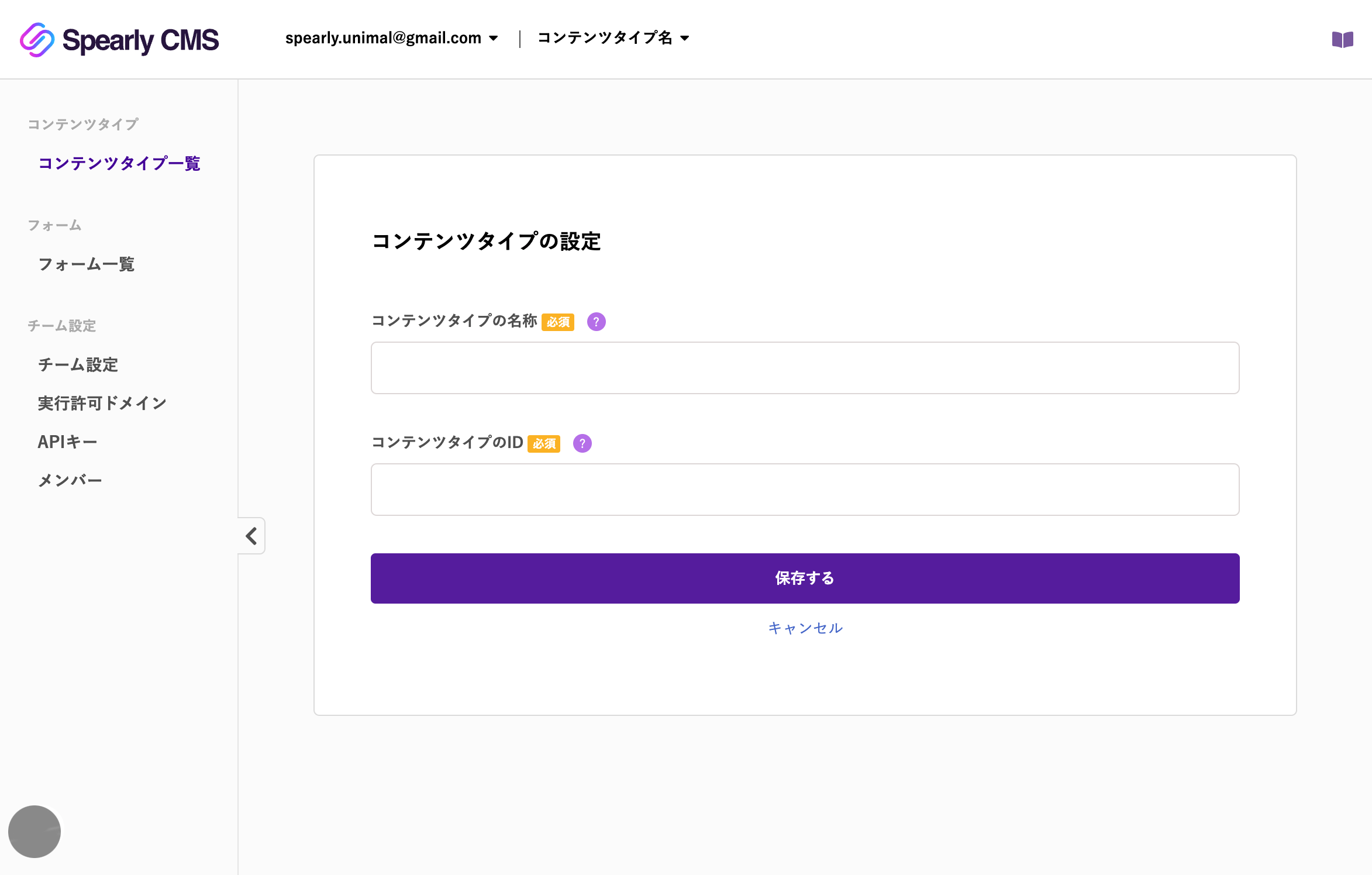
- 「コンテンツタイプを追加」をクリックします。
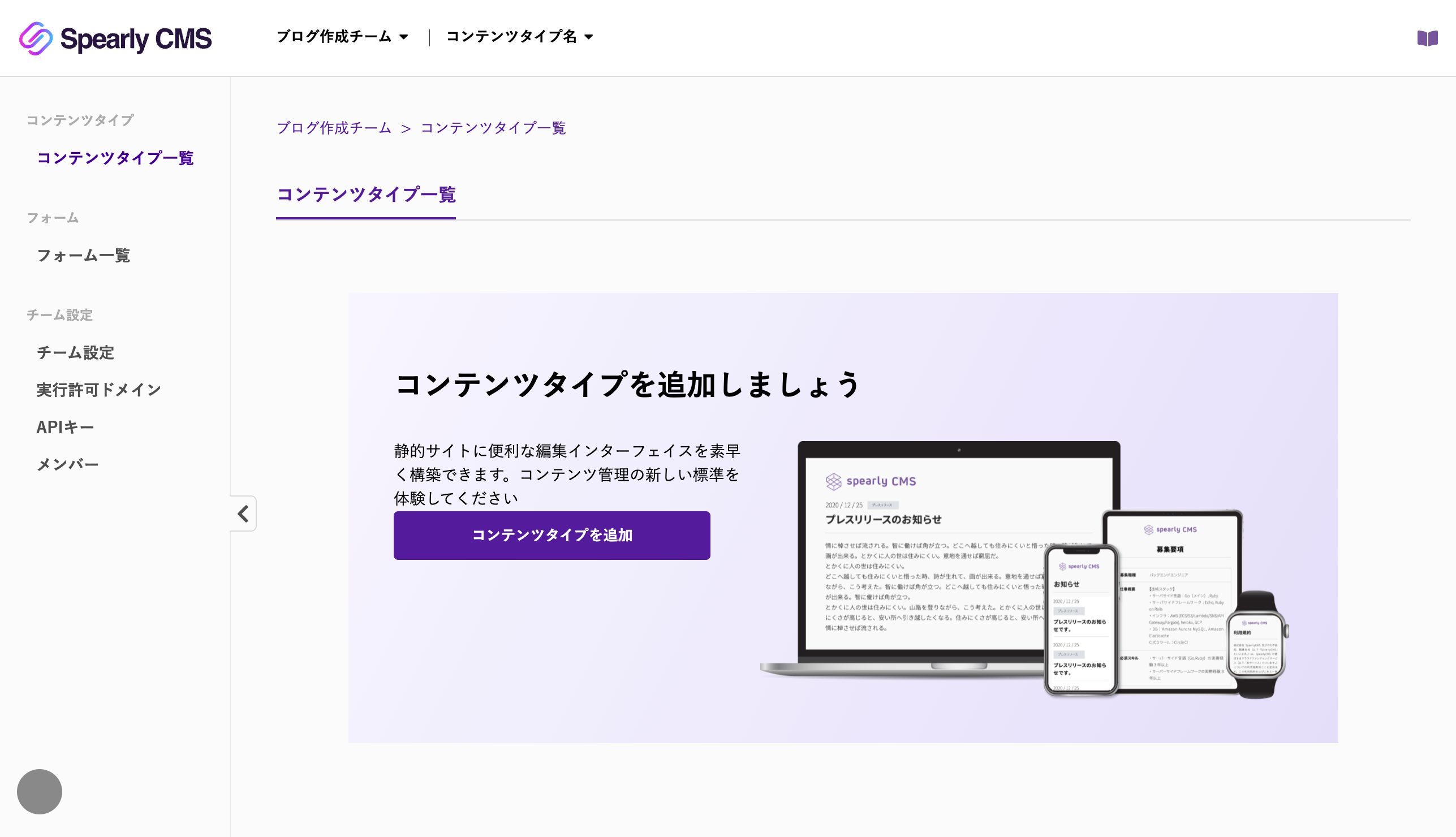
- コンテンツタイプの名称とIDを入力し、「保存する」をクリックします。
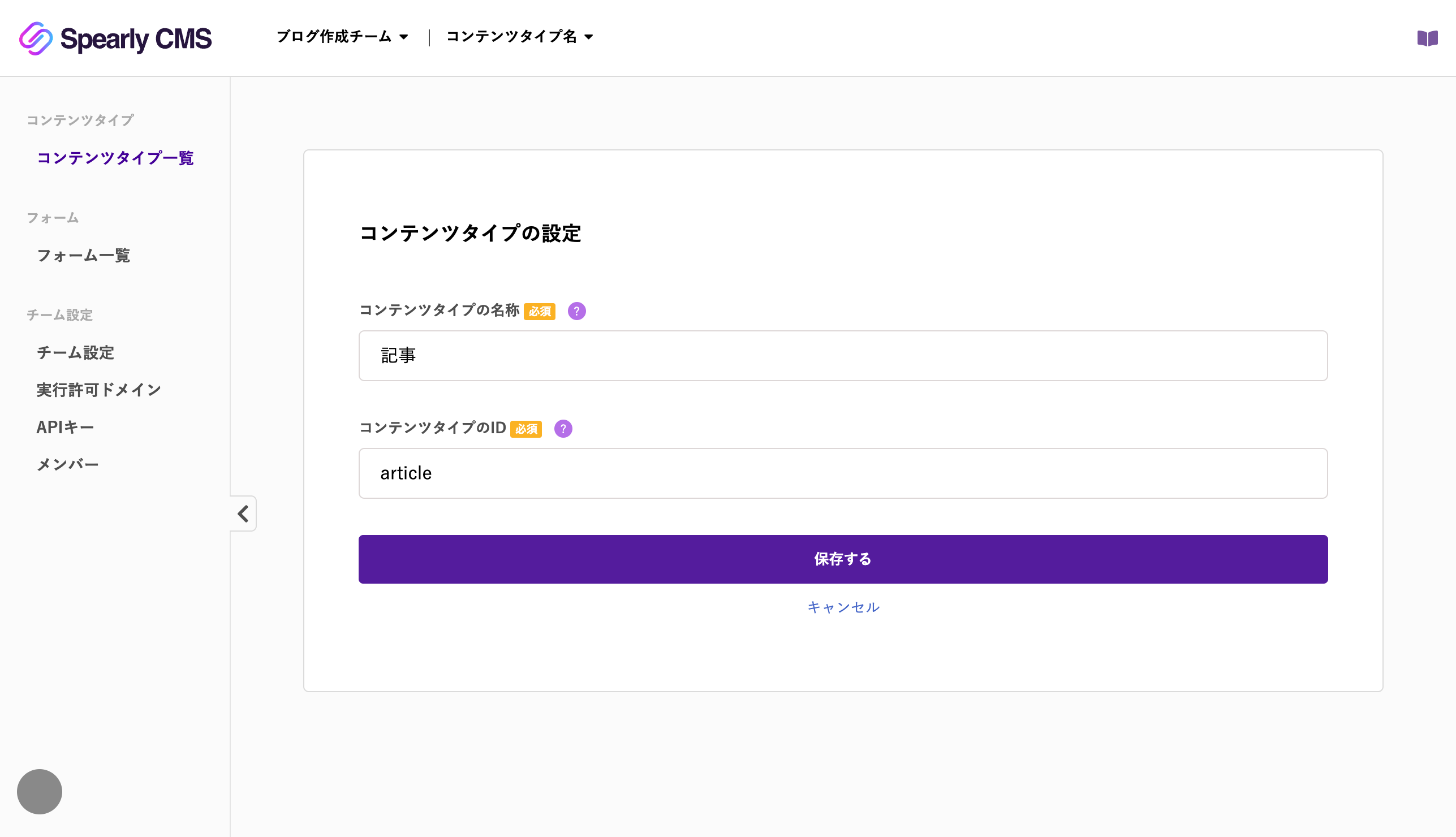 今回はチュートリアルサイトに載せる記事を埋め込んでいくので、「記事」というコンテンツタイプを追加しました。IDはhtmlに埋め込む際に用いるカスタムタグの名称になります。
# 例 <article-list>...</article-list> - コンテンツタイプが追加されました。
新規コンテンツタイプにはデフォルトで以下のフィールドタイプが設定されています。- タイトル
- 画像
- 概要
- 日付
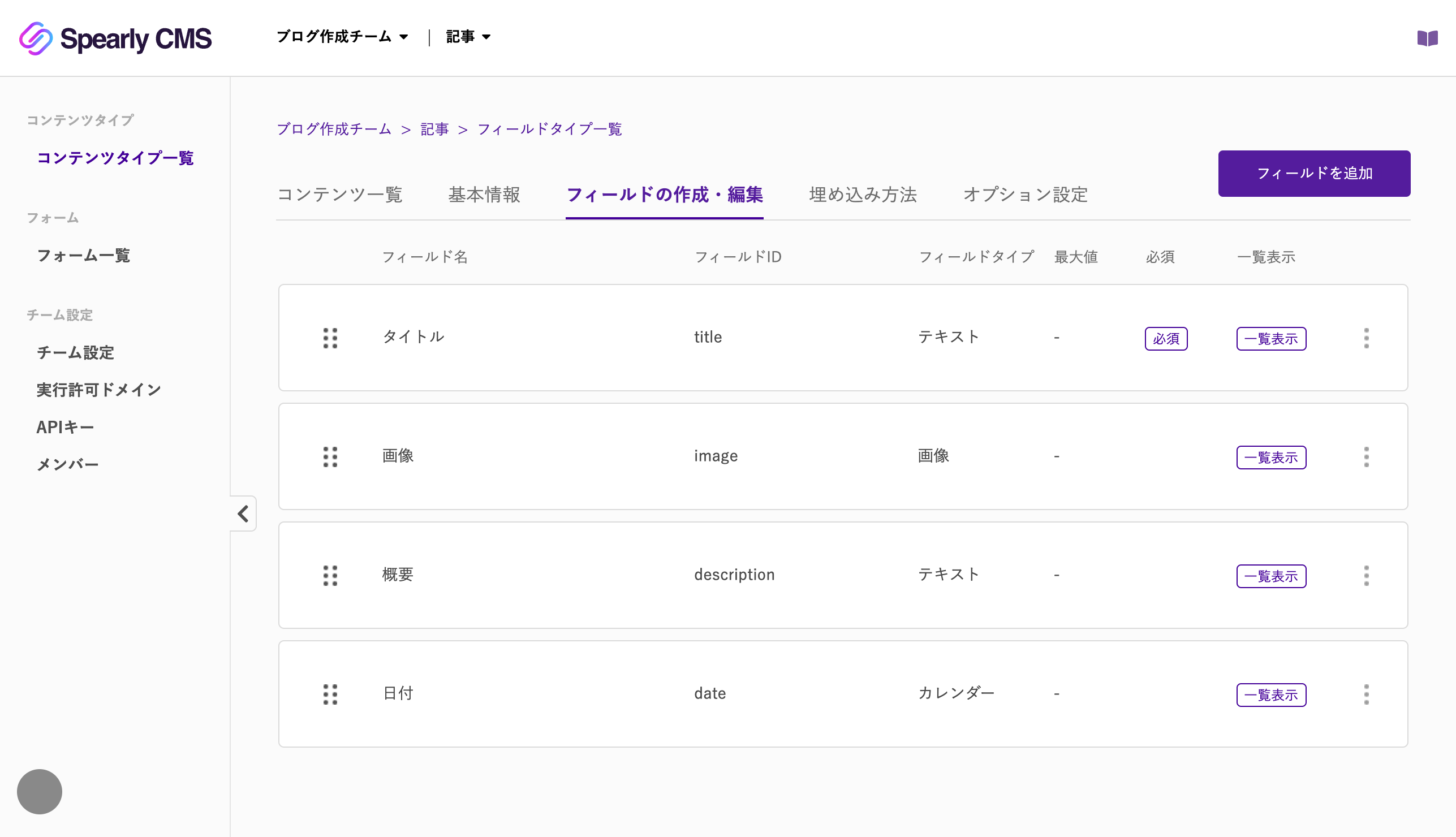
- これにてコンテンツ追加の準備は完了です。
コンテンツタイプは編集することが可能ですので、チュートリアル終了後、「フィールドタイプを設定する」を参考にいろいろなコンテンツ管理を試してみてください。
3. コンテンツを追加する。
それでは早速コンテンツを追加していきましょう。コンテンツ作成画面を開く
- コンテンツ一覧画面を開く
画面左上に「ブログ作成チーム」と表示されていることを確認しタブメニューの「コンテンツ一覧」をクリックします。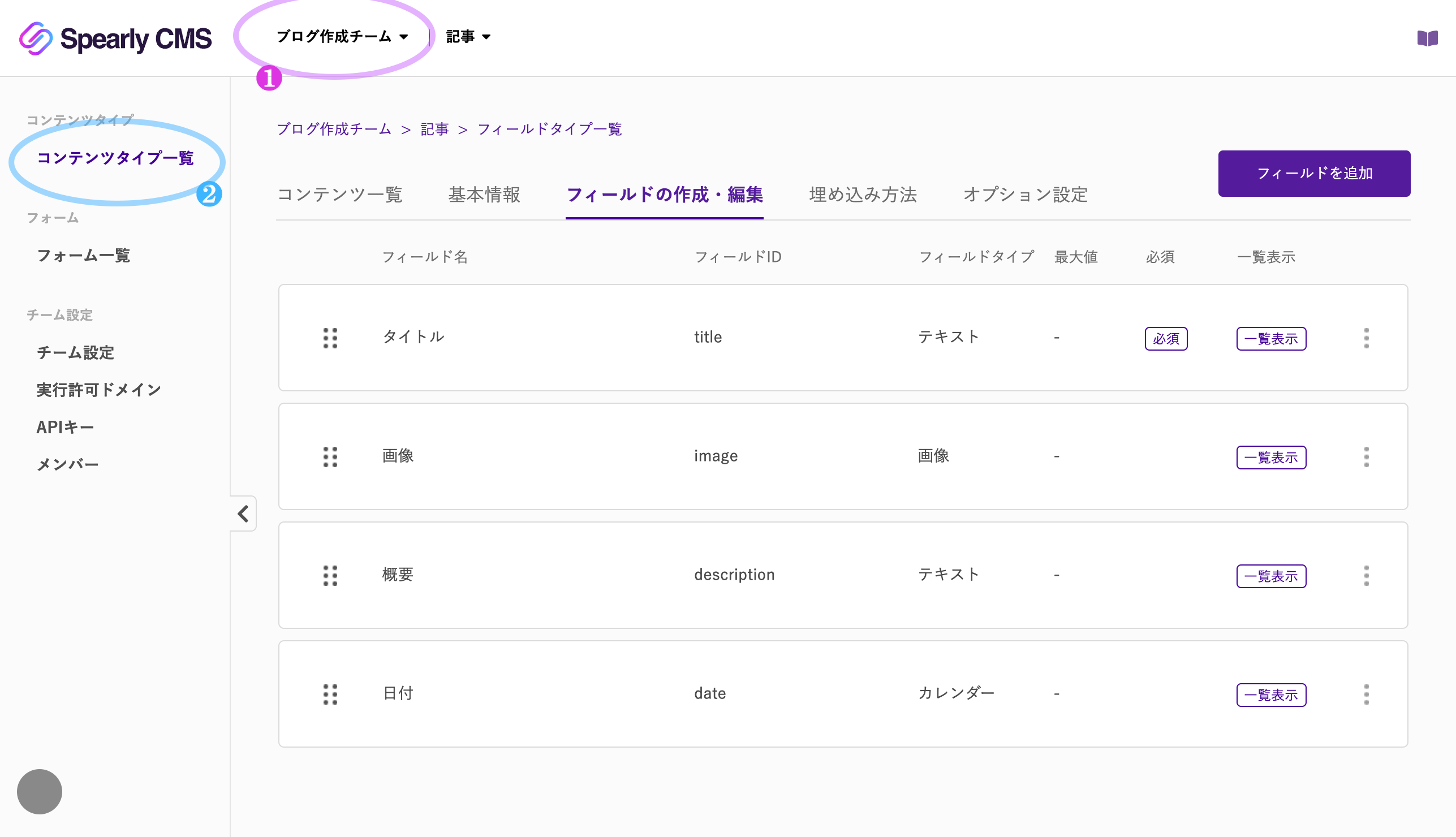
- 「記事」をクリックし、コンテンツ一覧を開きます。
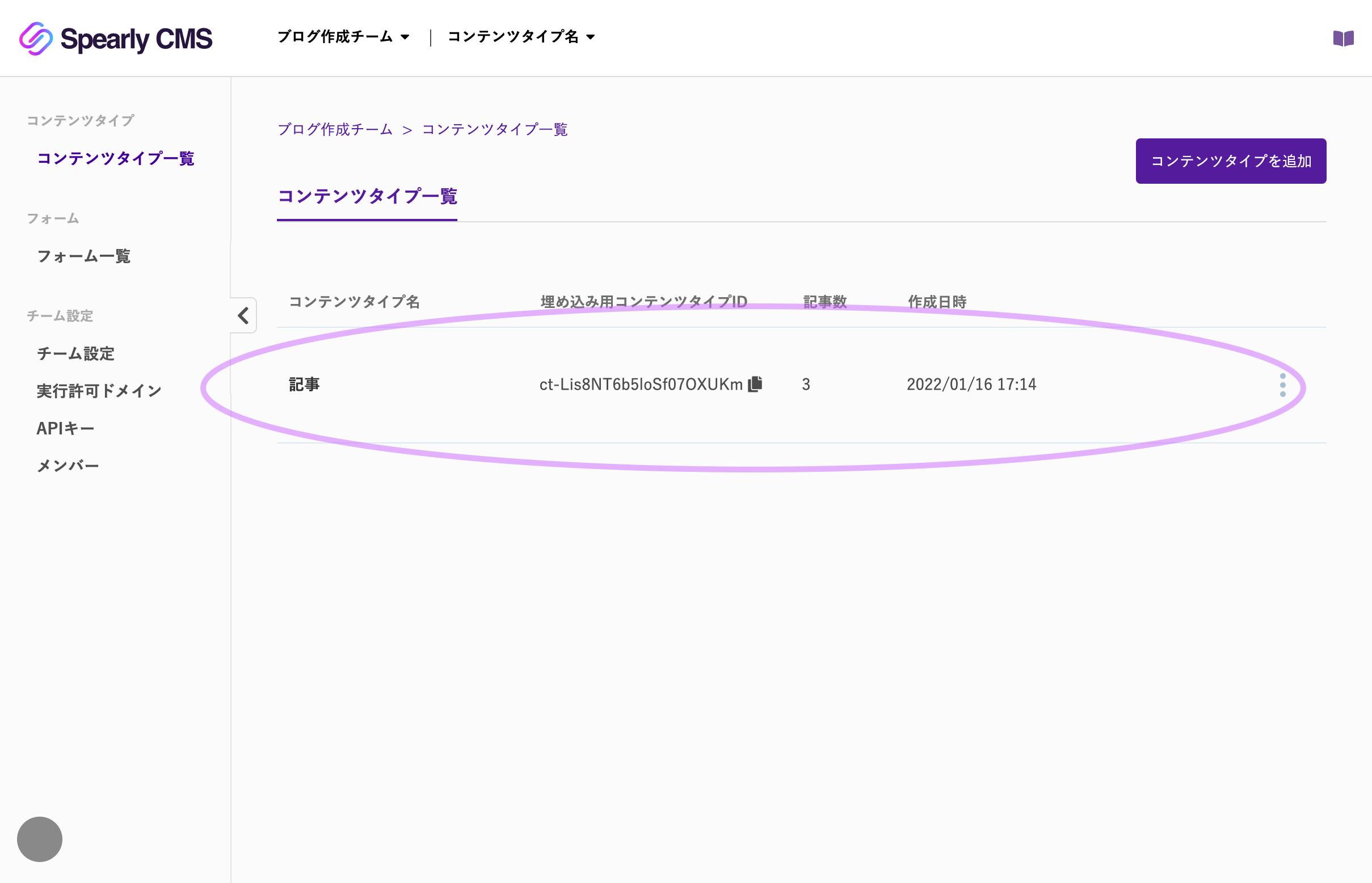
- 「コンテンツを追加」をクリックし、コンテンツ作成画面を開きます。
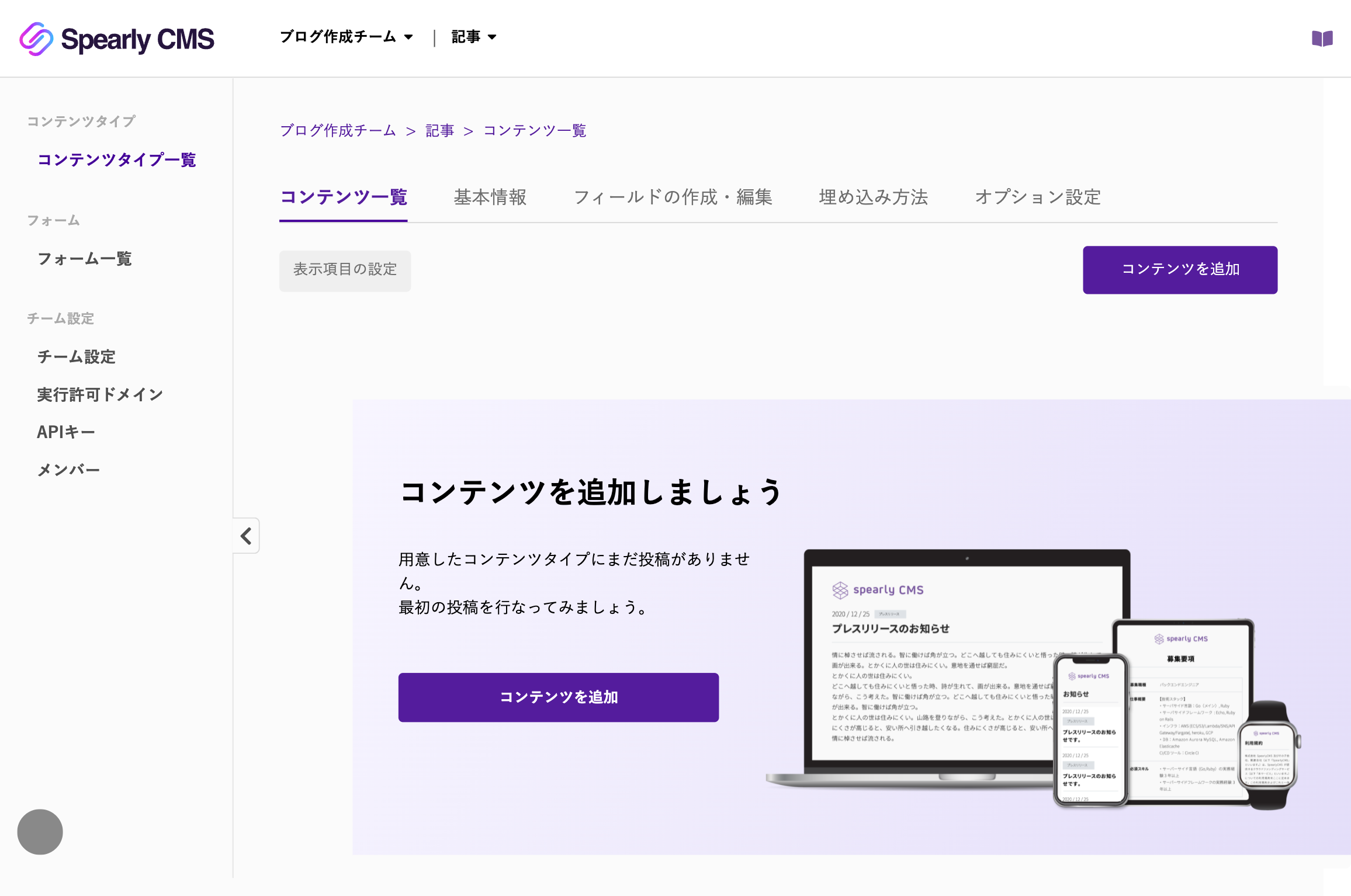 今後、チームやコンテンツタイプが増えた場合は、画面左上のプルダウンから任意のチーム、またはコンテンツタイプを選択することができます。
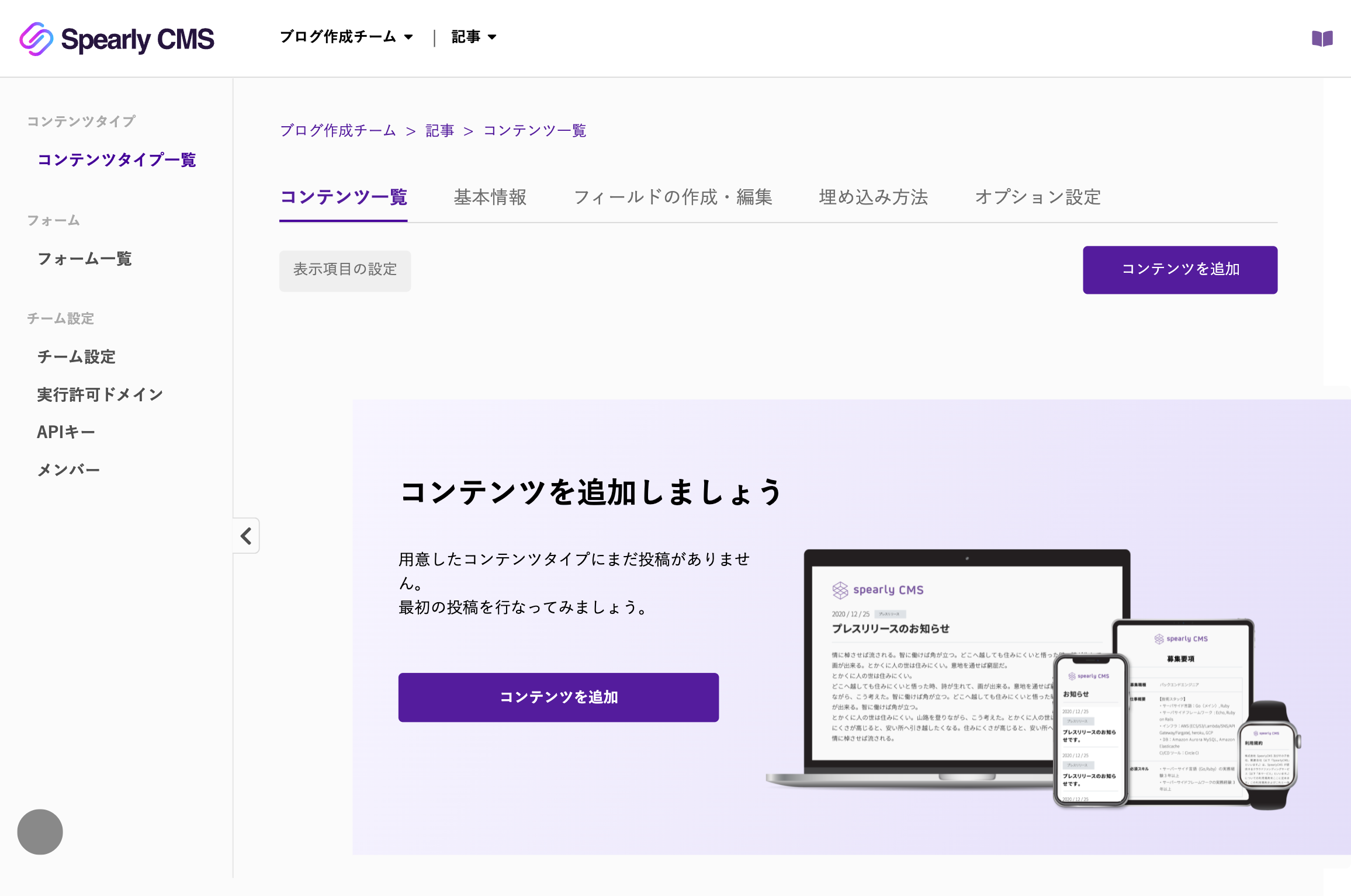
- 「コンテンツを追加」をクリックし、作成画面を開きます。
 [コンテンツ作成画面]
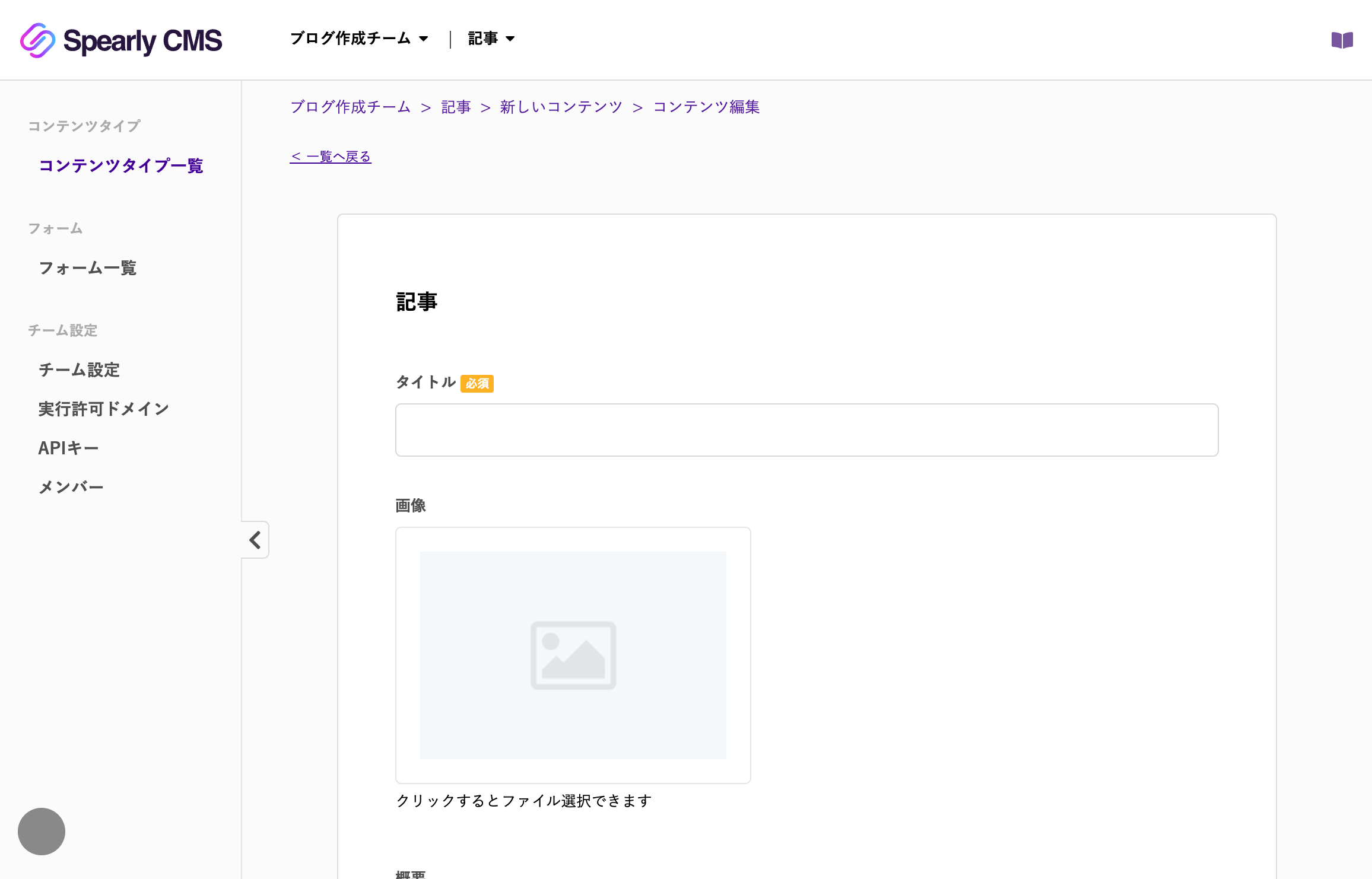
コンテンツの中身を入力
- タイトルの中身を入力します。
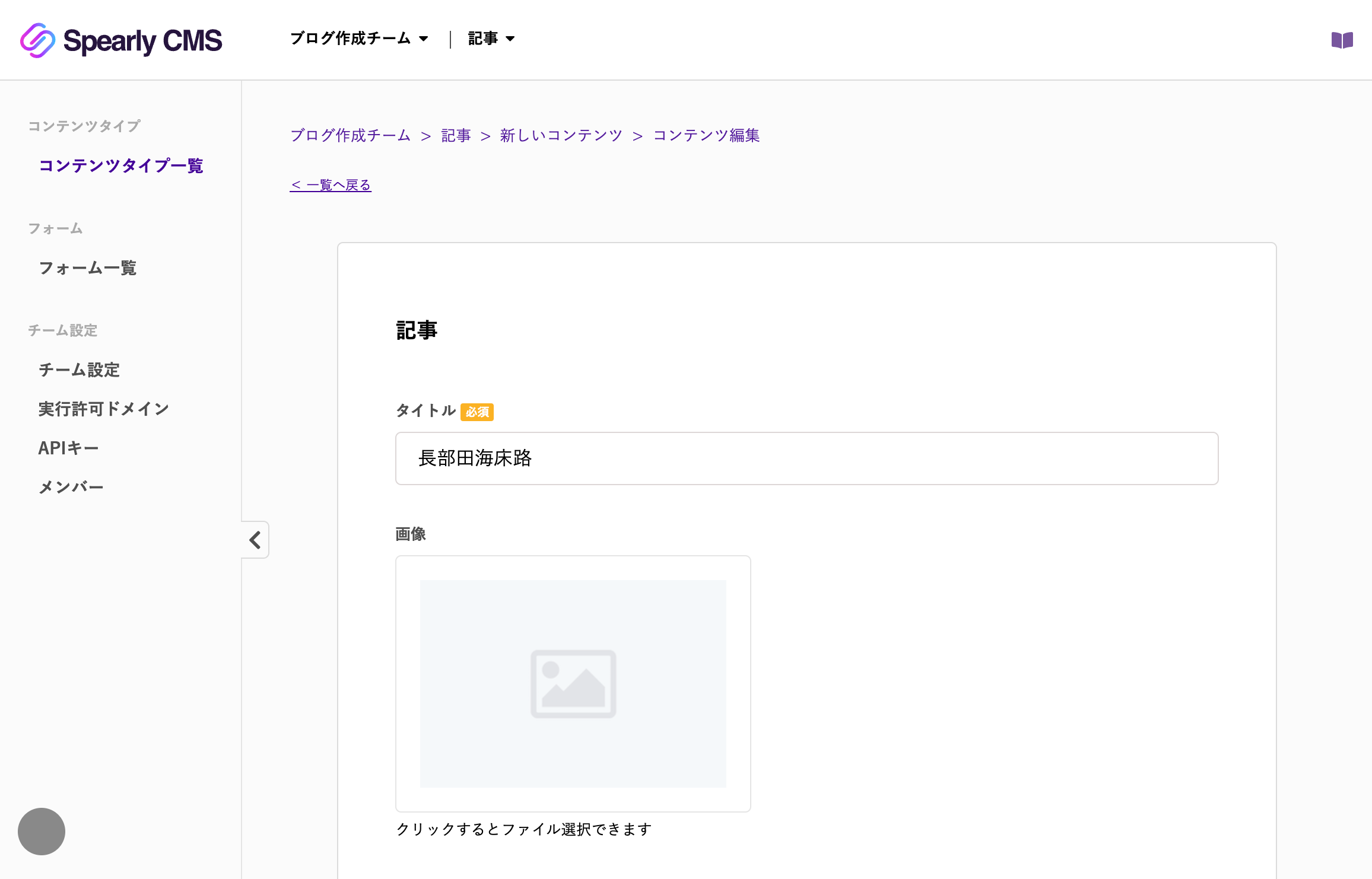
- 画像の枠をクリックし、表示したい画像を選択します。
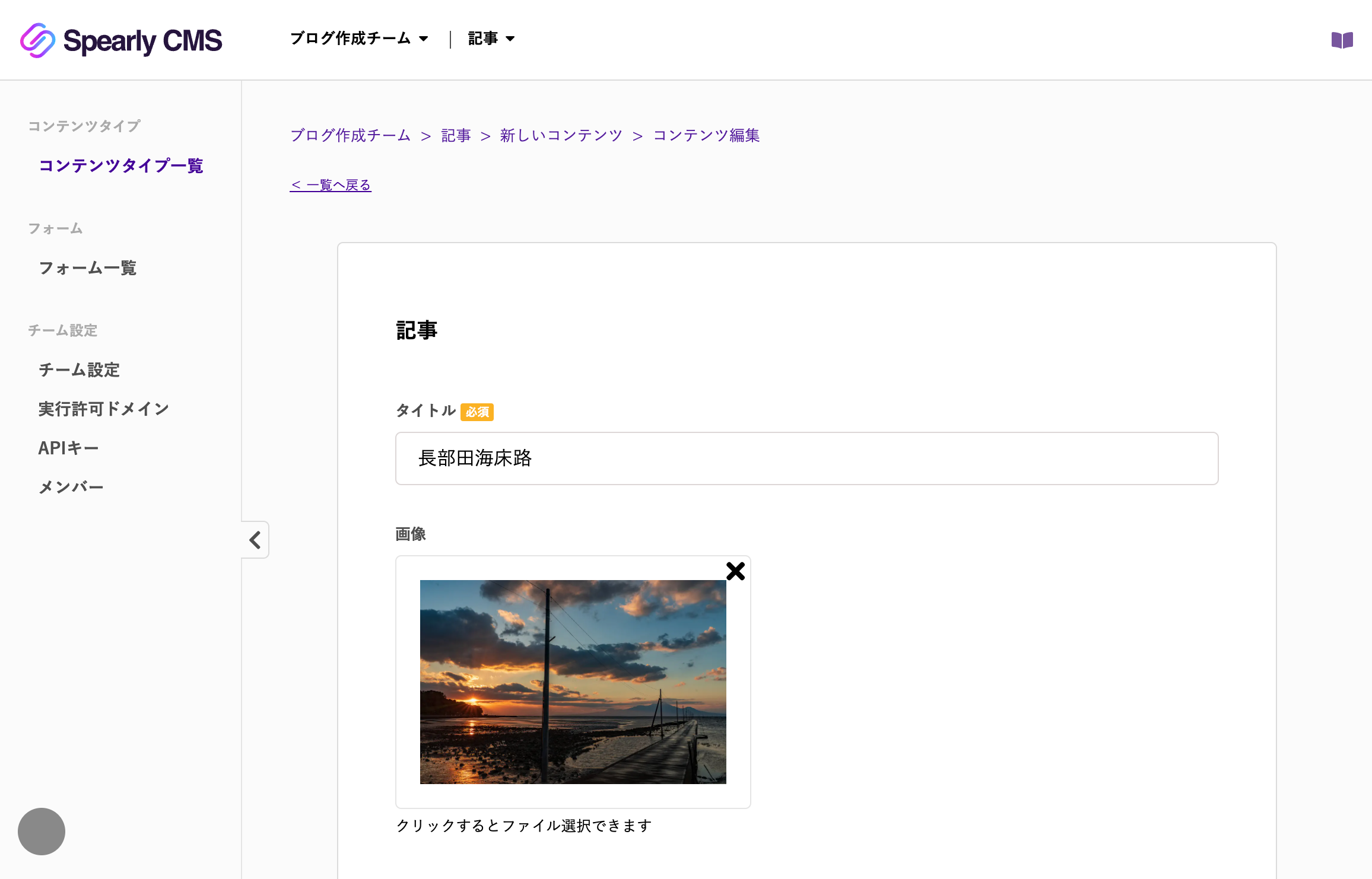
- 選択した画像がコンテンツ編集画面に表示されます。
- 概要を入力します。
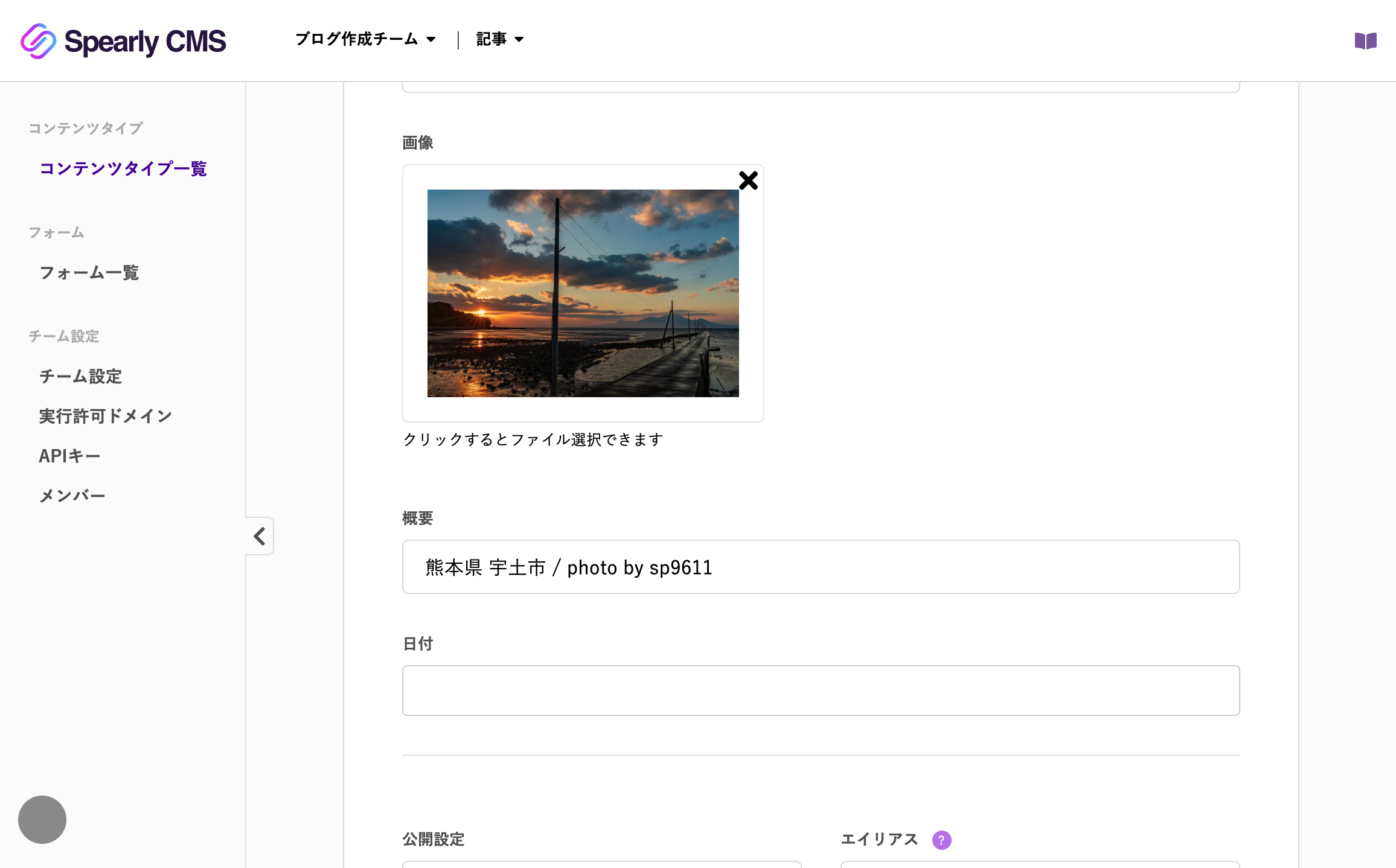
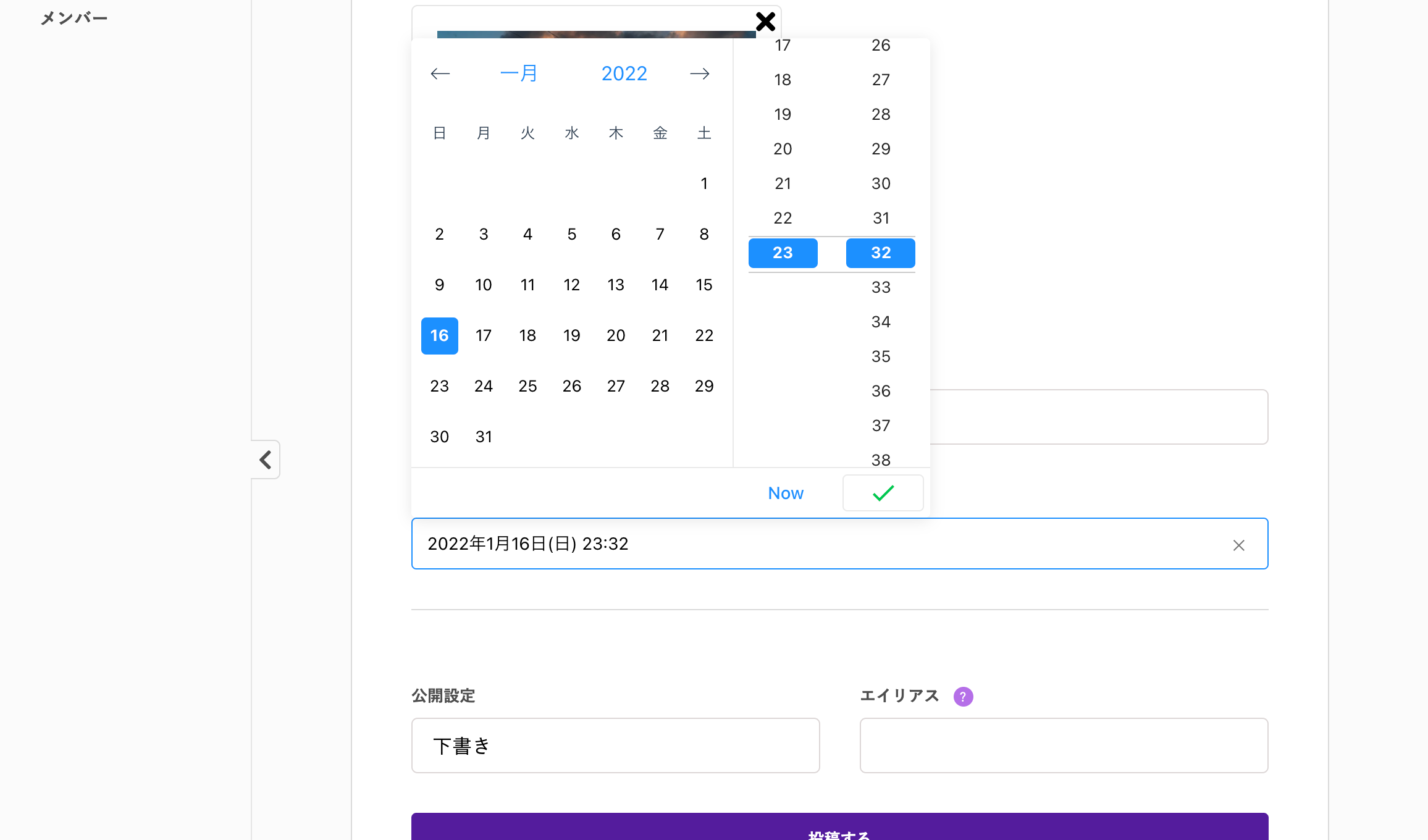
- 日時を追加します。
公開設定をして、投稿する。
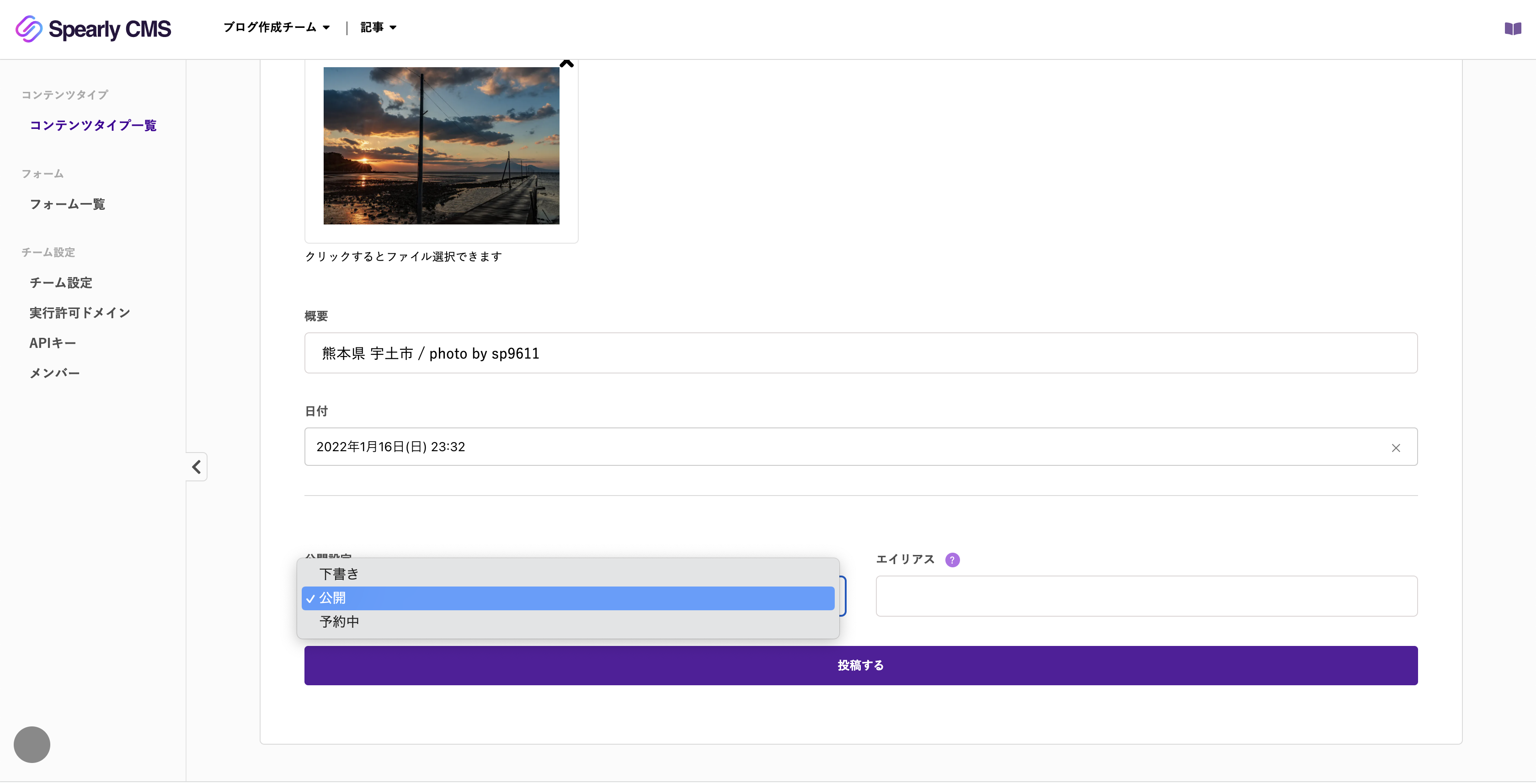
- 「公開設定」を「公開」に変更します。
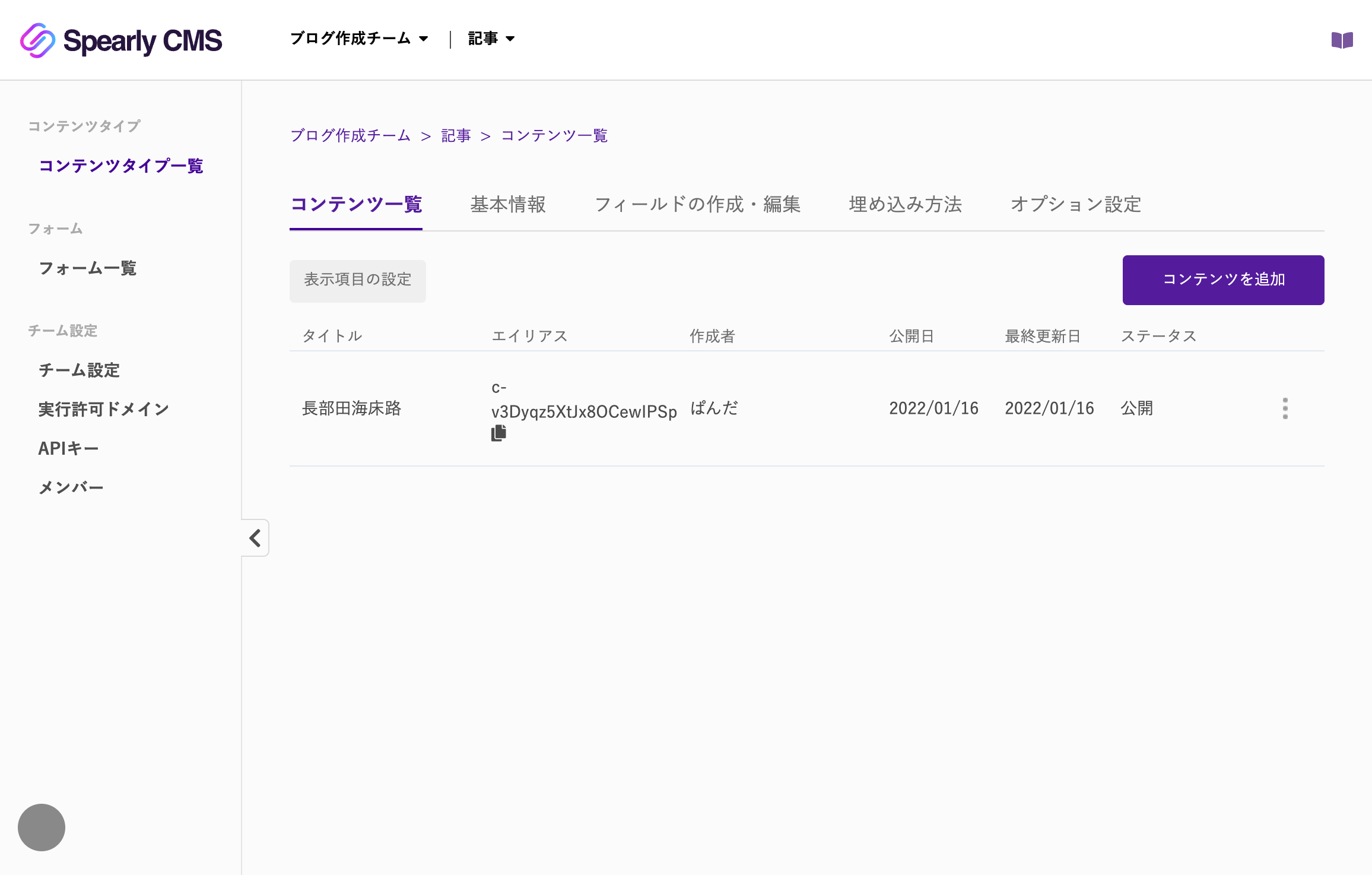
- 「投稿する」をクリックして投稿完了です。
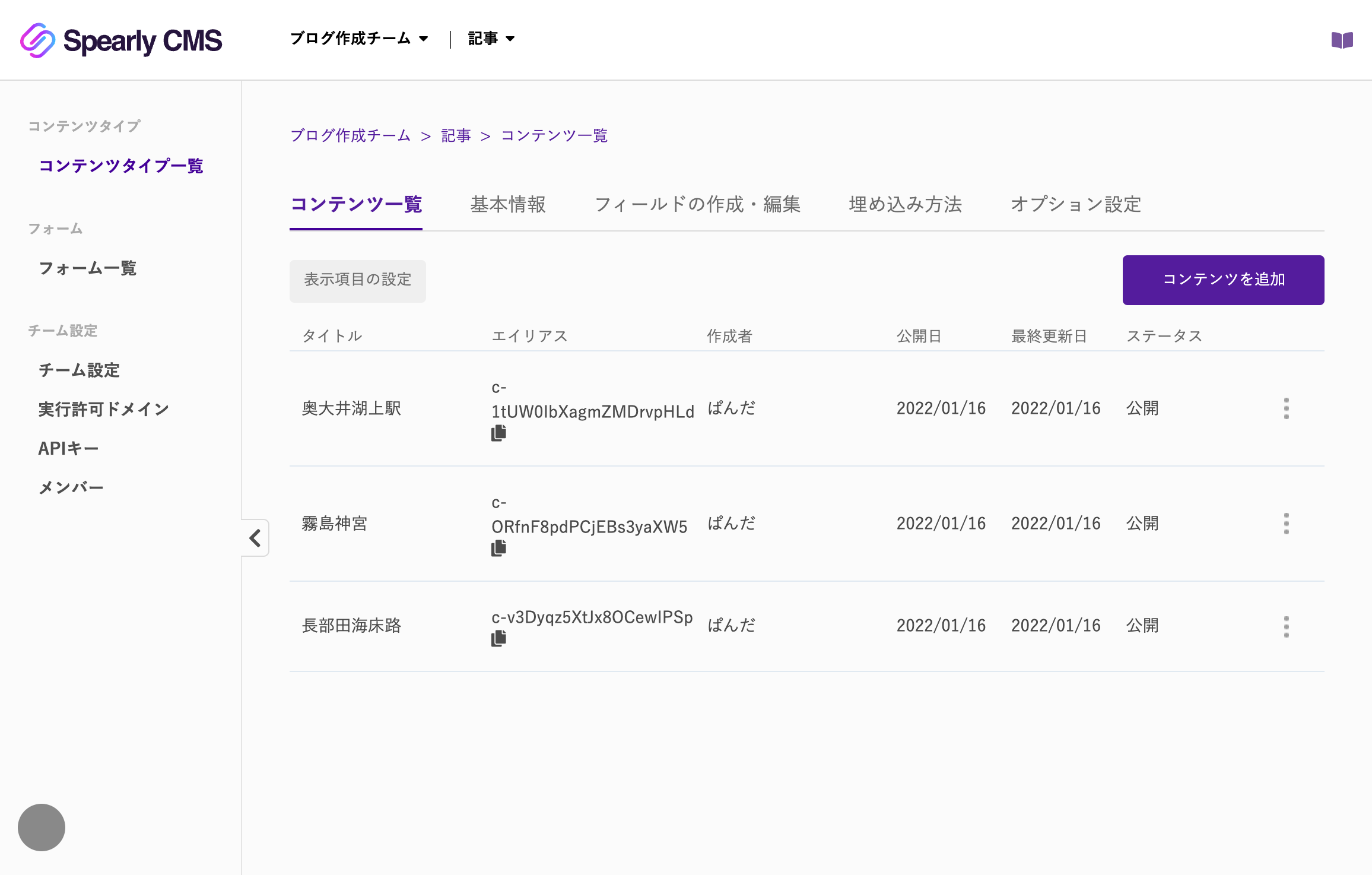
- 複数枚(2,3枚)コンテンツを追加しておきましょう。
あとはSpearlyCMS上でコンテンツを追加、編集することが可能になります。
次に、SpearlyCMSに追加したコンテンツをサンプルサイトに埋め込みましょう。
「埋め込みscriptタグを用いて、コンテンツをサイトに埋め込む」へ