シンプルにコンテンツの情報を表示したい場合におすすめです。
より高度な埋め込み、表示の設定をしたい場合は、APIをご利用ください。(詳しくはこちら)
Spearly CMSのコンテンツの表示方法
タグ埋め込みでは、下記のような書き方で、Spearly CMSで作成、登録したコンテンツを表示することができます。自動でページネーションのつく一覧表示やその詳細ページ、フォーム埋め込みなど、Spealyは様々なコンテンツに合わせた埋め込み方法を用意しています。
このチュートリアルでは、一覧表示と、その詳細ページの作成を行います。
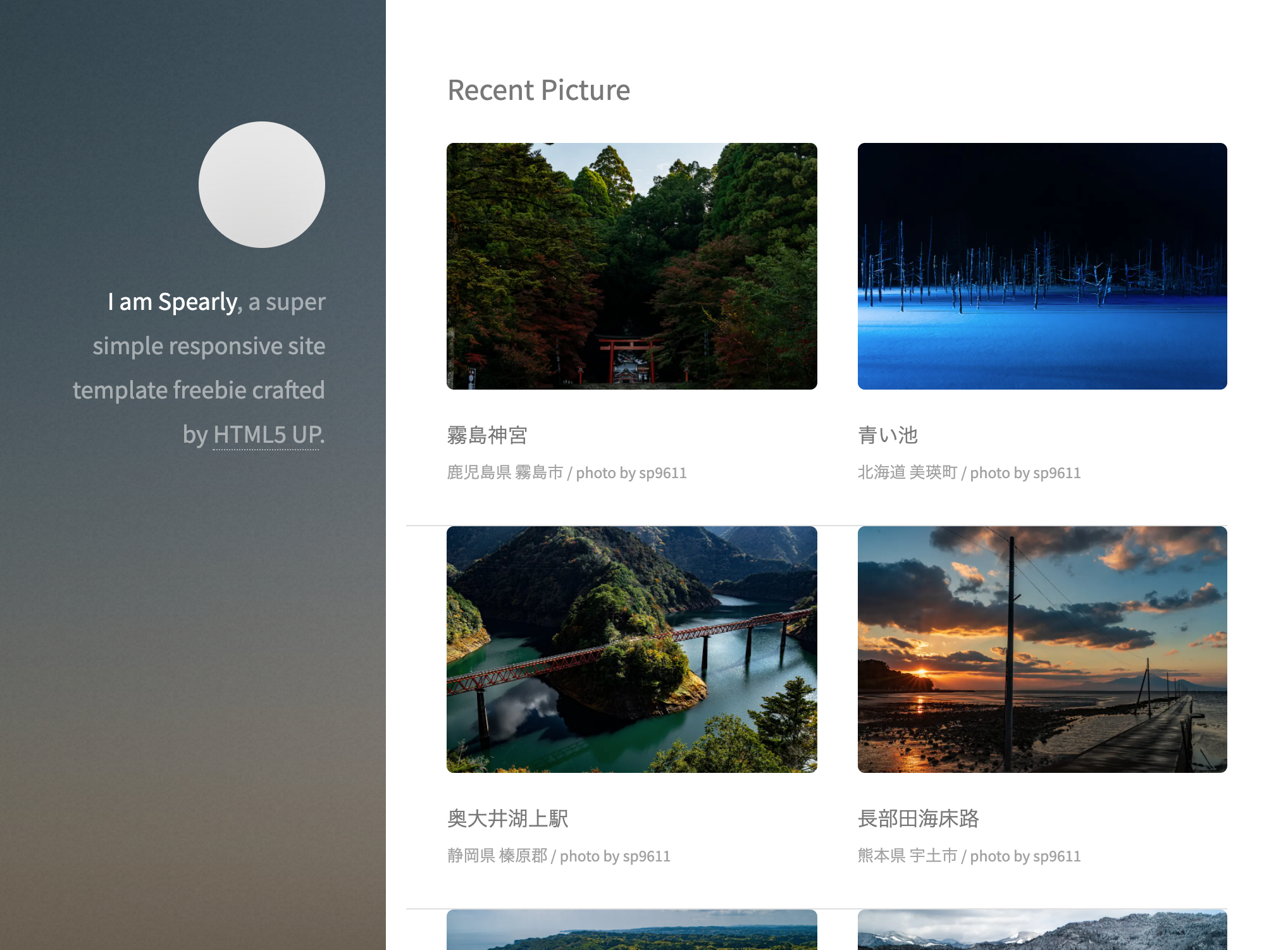
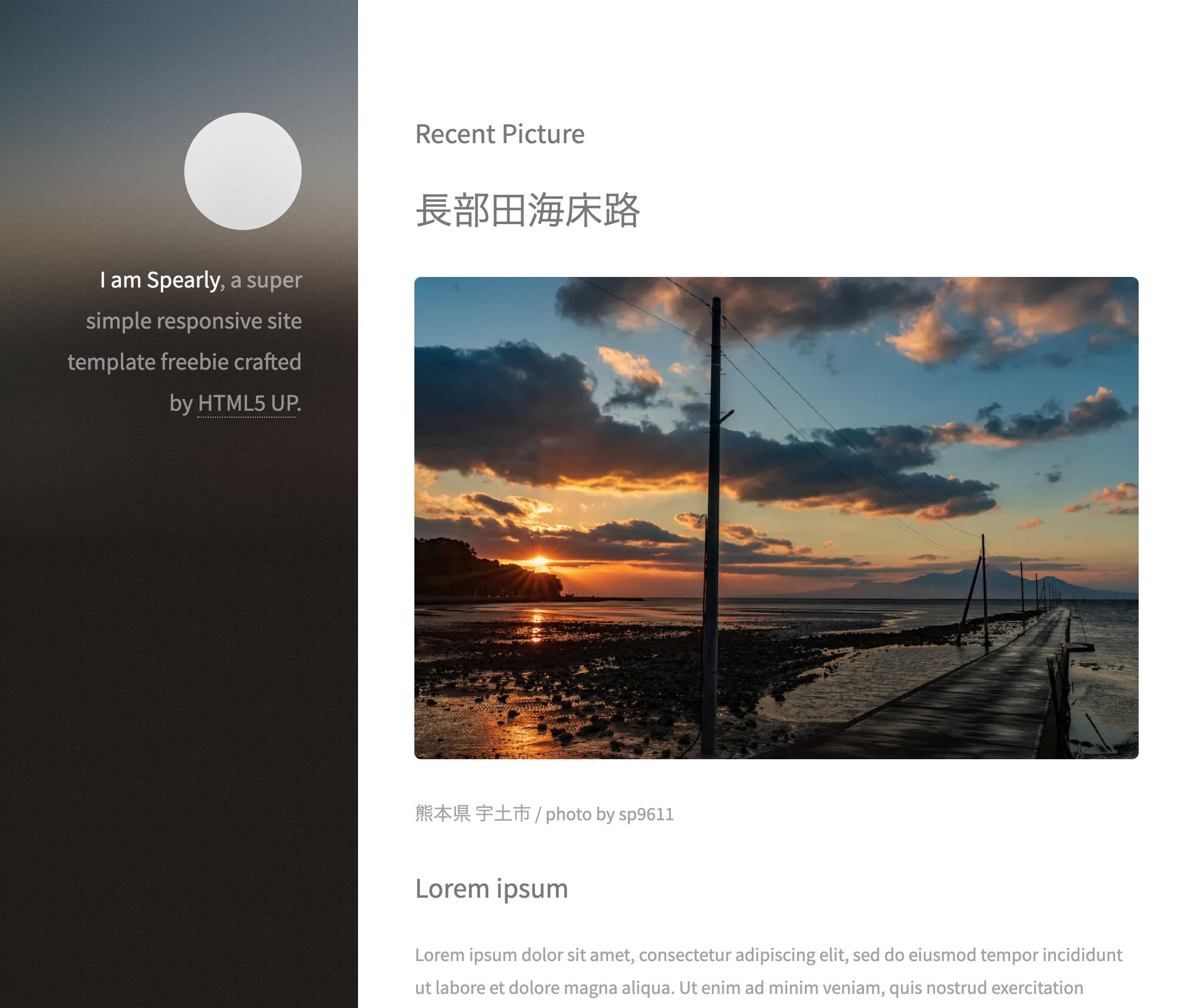
[完成例]
コンテンツ一覧ページ
 コンテンツ詳細ページ
Spearly CMSのコンテンツ埋め込み例
コンテンツを実際に埋め込むチュートリアルを進める前に、Spearly CMSの埋め込みタグの活用例をざっくり紹介します。
一覧表示
Spearly CMSで作成したコンテンツをリスト表示します。以下のようなカスタムタグをコードの中に記述することで、対応するデータが埋め込まれます。
# articleというコンテンツタイプのコンテンツを作成した場合
<article-list>
  <h1>{%= article_title %}</h1>
  <img src="{%= article_image %}" />
  <div style="background: url('{%= article_image %}');"></div>
  <p>{%= article_description %}</p>
</article-list>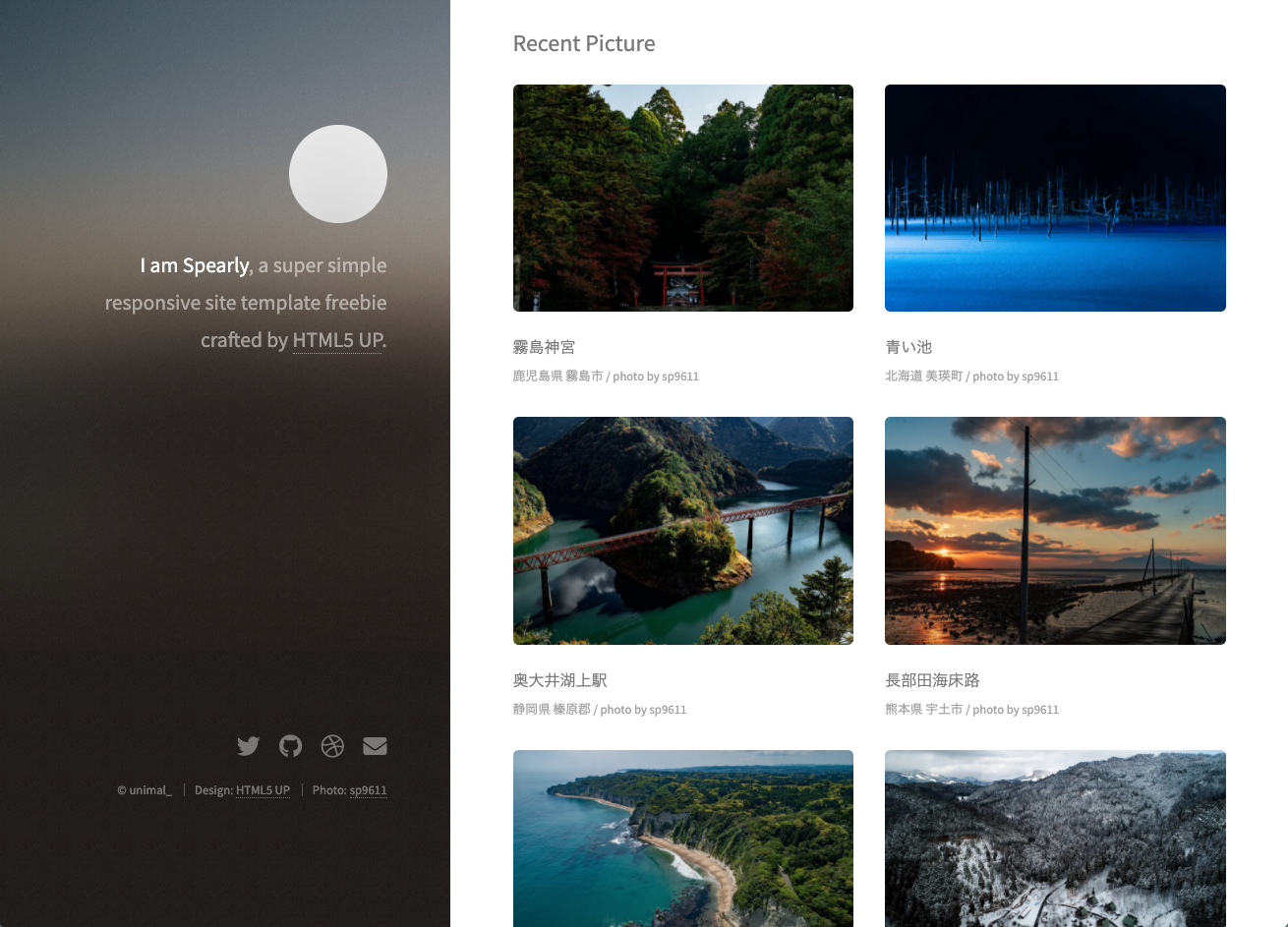
単体埋め込み/詳細ページ
もちろんリスト表示だけでなく、コンテンツ単体で埋め込むこともできます。コンテンツリスト機能には、各コンテンツの詳細ページへのリンクを生成する機能もあります。
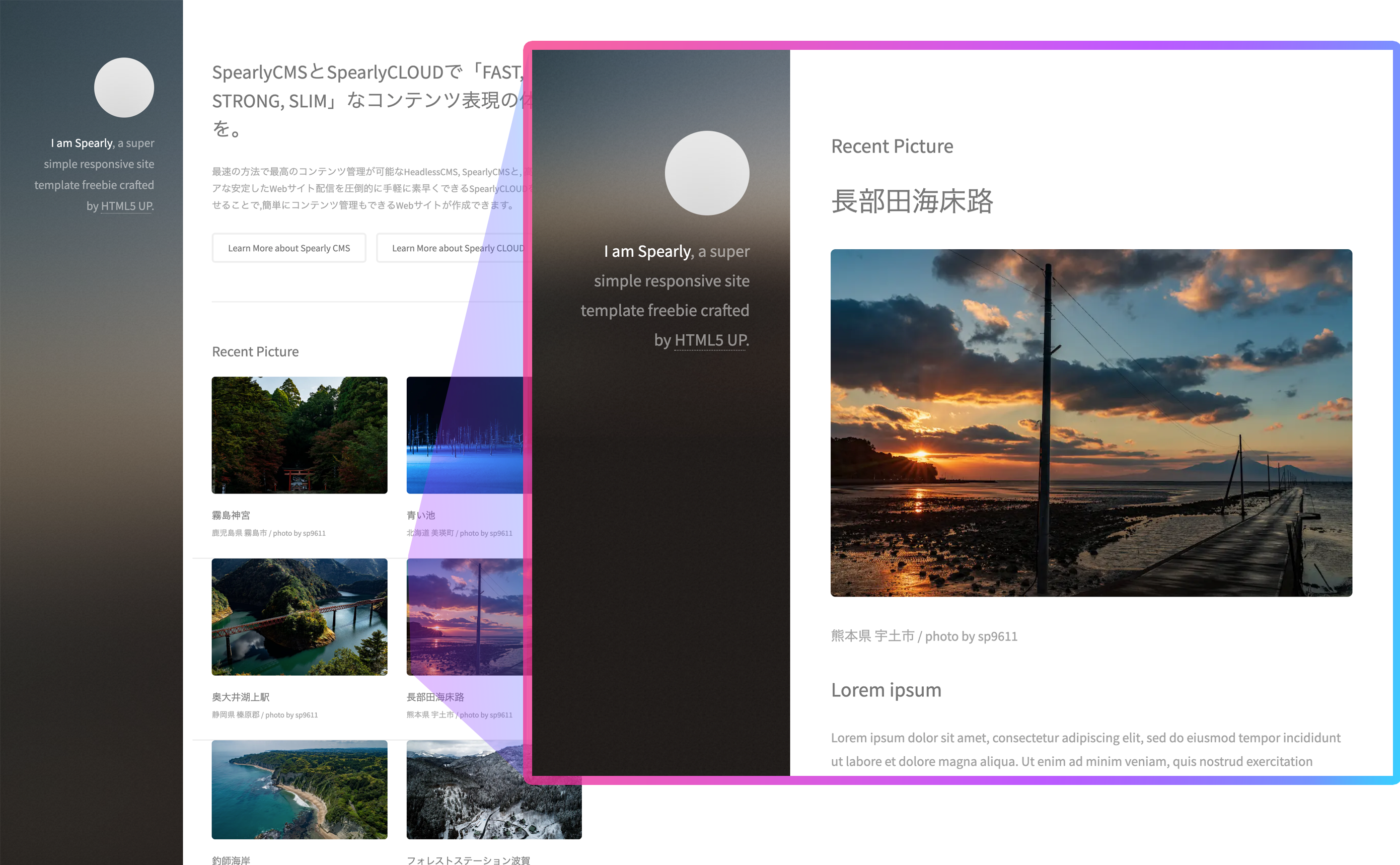
フォーム埋め込み
Spearly CMSで作成したフォームを埋め込むことができます。以下のようなカスタムタグをコードの中に記述することで、フォームが作成され、その回答データはSpearly CMSで確認ができます。
<spearly-form data-api-key='' data-form-id=''>
  <h1>{%= form_title %}</h1>
    <p>{%= form_description %}</p>
    ...
    <div>
      <h3>{%= form_label_message %}</h3>
      <p>{%= form_description_message %}</p>
      {%= form_message %}
    </div>
    ...
<button type="submit">送信</button>
</spearly-form>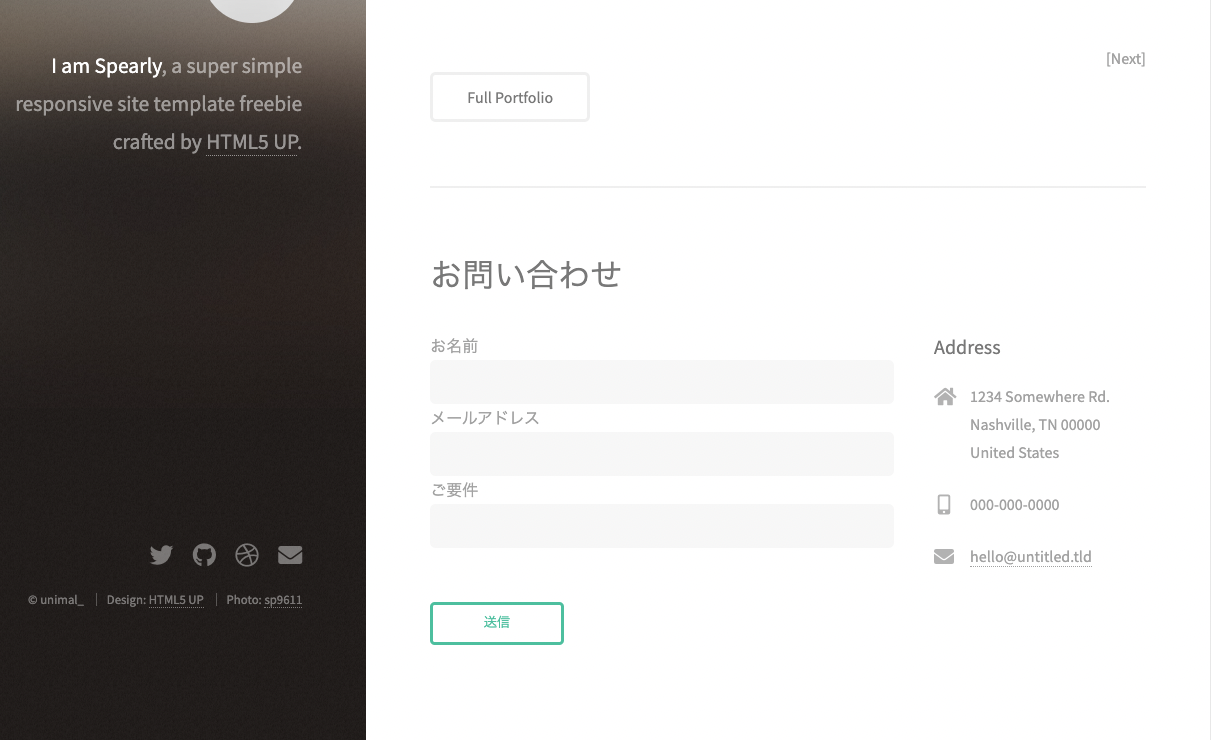
それでは早速、コンテンツリストの埋め込みから実践していきましょう。
「コンテンツを一覧表示する」へ