コンテンツタイプを追加しよう
投稿するコンテンツの種類を決める、コンテンツタイプを追加しましょう。
ここではブログの記事用のコンテンツタイプを追加しましょう。
ここではブログの記事用のコンテンツタイプを追加しましょう。
コンテンツタイプ追加画面を開く
- サイドメニューの「コンテンツタイプ一覧」をクリックし、コンテンツタイプ一覧を表示します。
今はコンテンツタイプを1件も作成していないため、一覧は表示されません。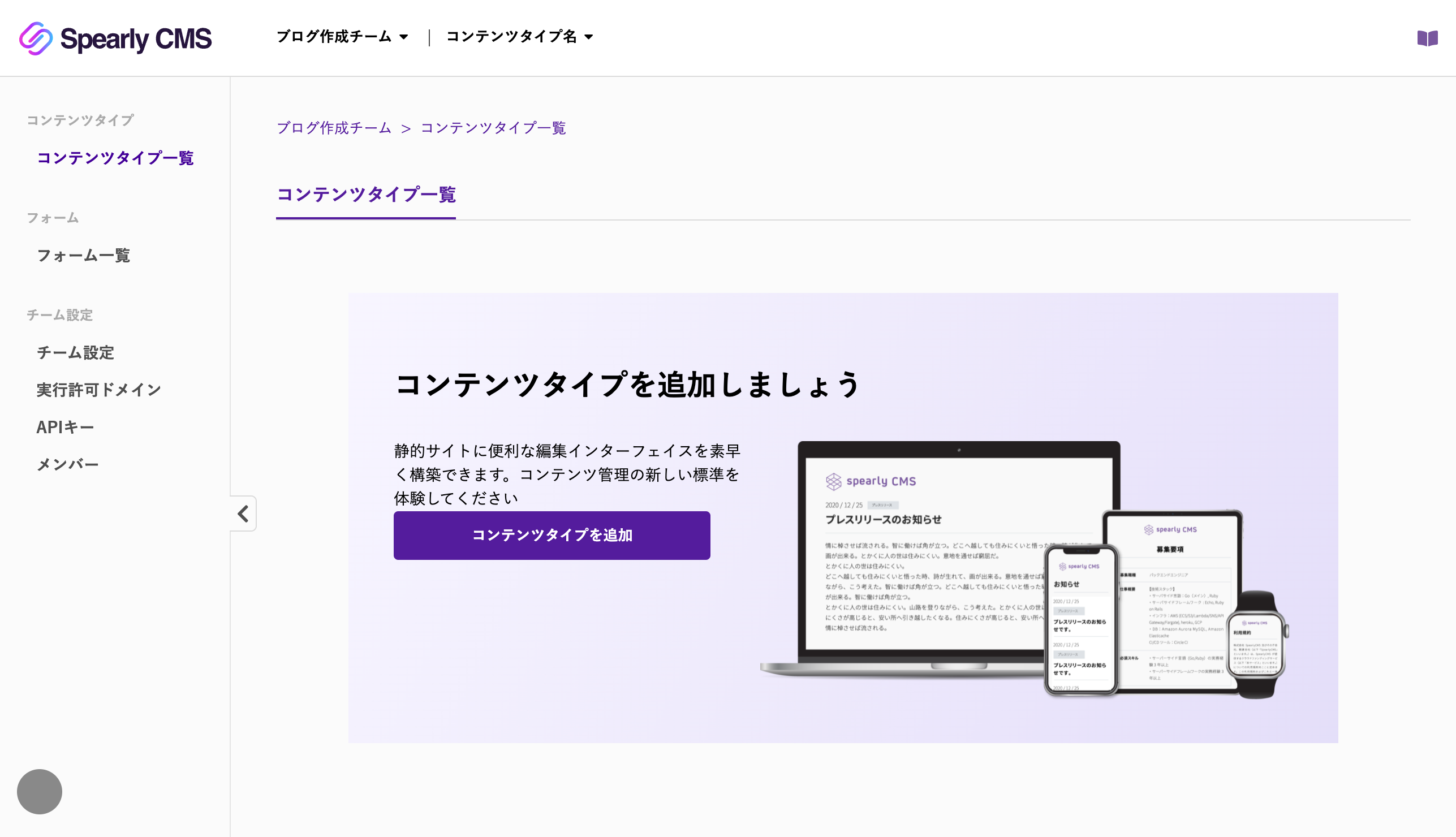
- コンテンツタイプ一覧の「コンテンツタイプを追加」をクリックし、コンテンツタイプの設定を開きます。
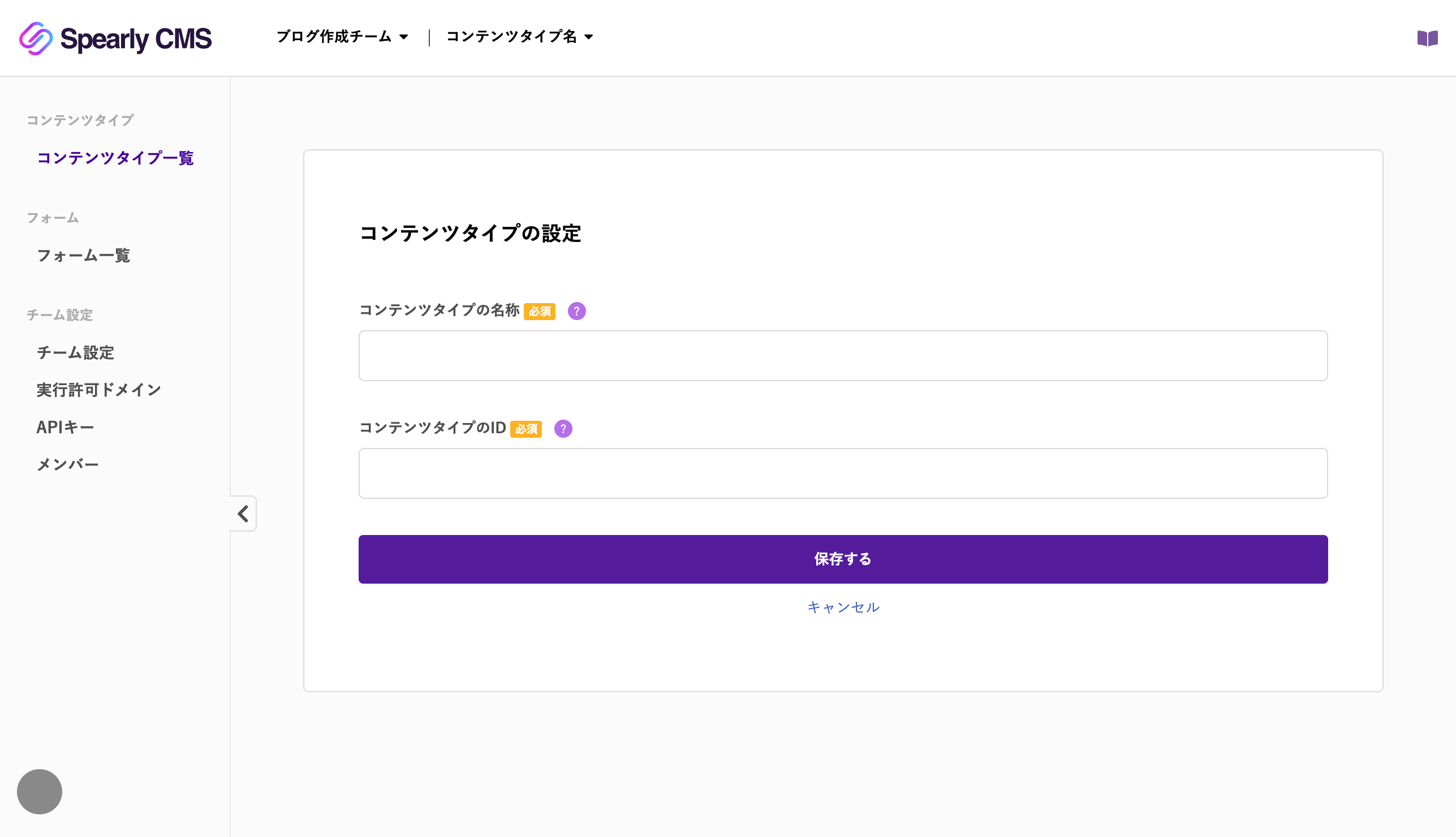
コンテンツタイプの名称とIDを入力&登録する
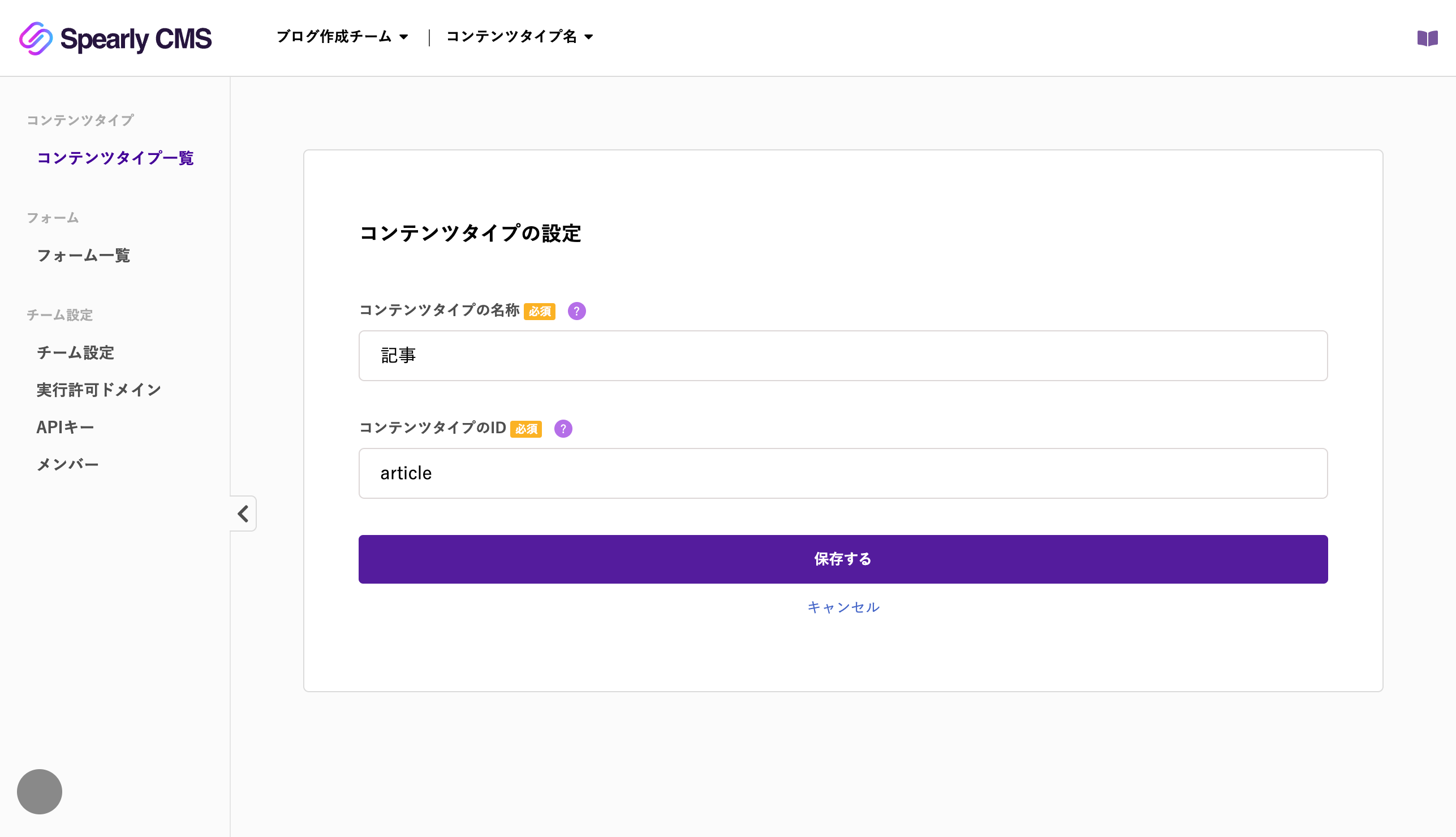
- コンテンツタイプの名称とコンテンツタイプのIDを入力し、「保存する」をクリックします。
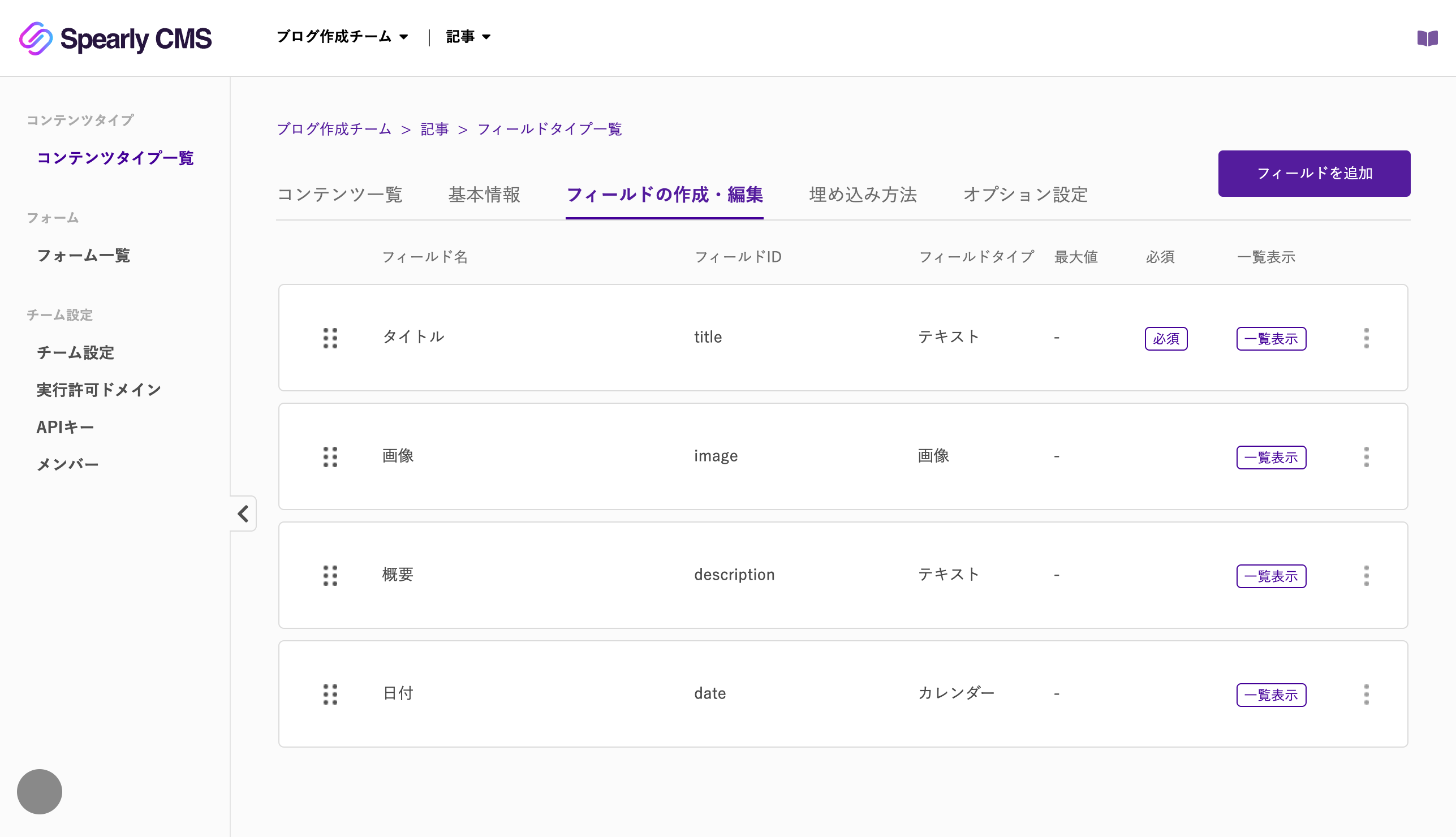
- コンテンツタイプが追加され、追加したコンテンツタイプのフィールドタイプが表示されます。
新規コンテンツタイプにはデフォルトで以下のフィールドタイプが設定されています。- タイトル
- 画像
- 概要
- 日時
- これでコンテンツタイプの追加が完了しました。 次は、フィールドタイプを変更してみましょう。
「フィールドタイプを設定しよう」へ
最終更新日: