チームを作成しよう
ユーザーが所属するチームを作成しましょう。
ユーザーは自分が所属しているチームのコンテンツのみ、参照/編集/削除が可能です。
ユーザーは自分が所属しているチームのコンテンツのみ、参照/編集/削除が可能です。
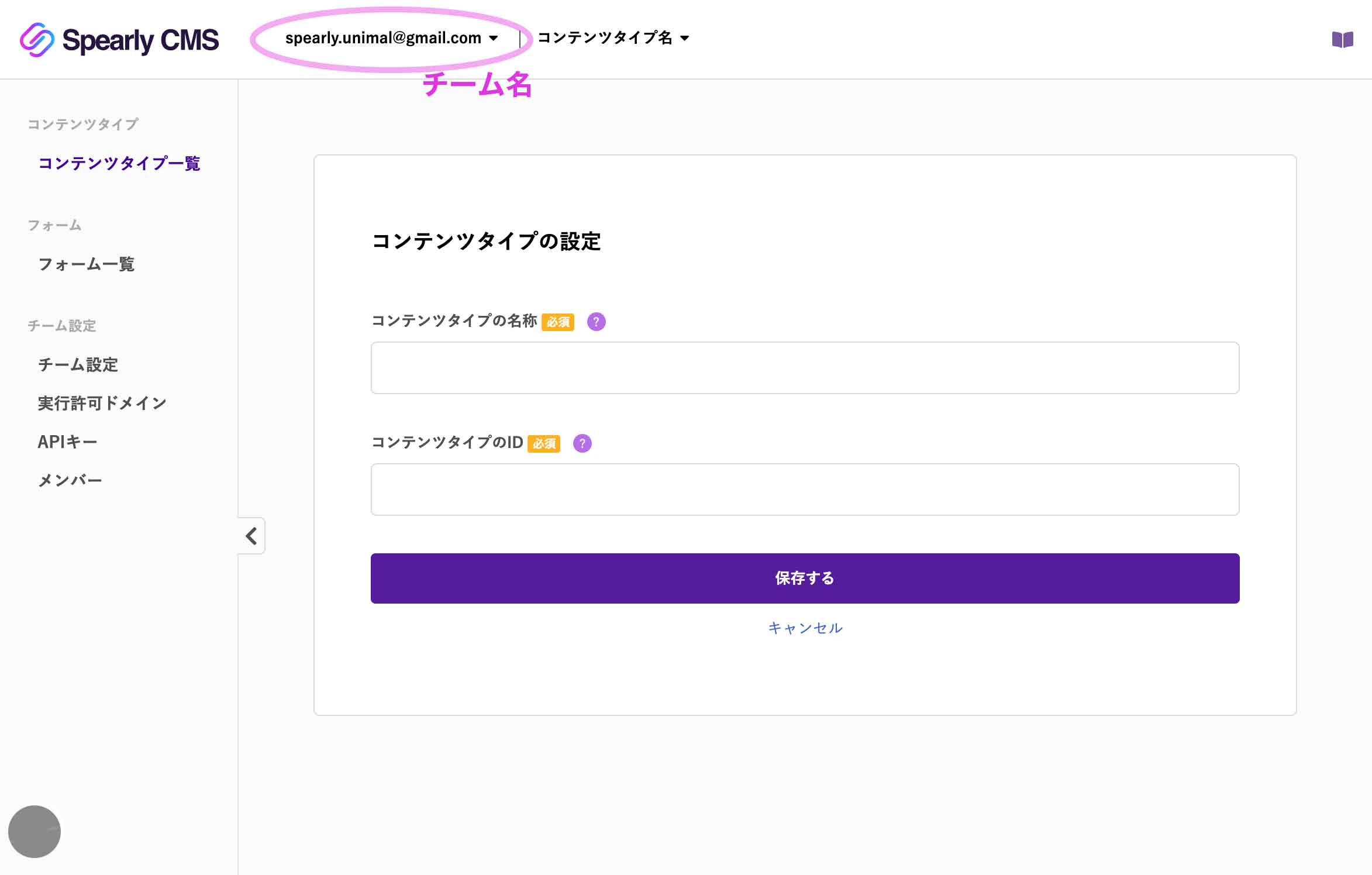
ログインした時点で、ユーザー個人用のデフォルトチーム※1が作成されています。
そのままデフォルトチームでコンテンツ管理をしても構いませんが、今回はプロジェクト用のチームを作成しましょう。他ユーザーを「チーム設定」から招待することで、複数人でのコンテンツ管理が可能になります。
今回は新たにチームを作成する手順を確認します。
※1 デフォルトチームとは、Spearlyのアカウントを作成した際にあらかじめ作成されるチームです。登録したメールアドレスがチーム名として作成されます。
チーム追加画面を開く
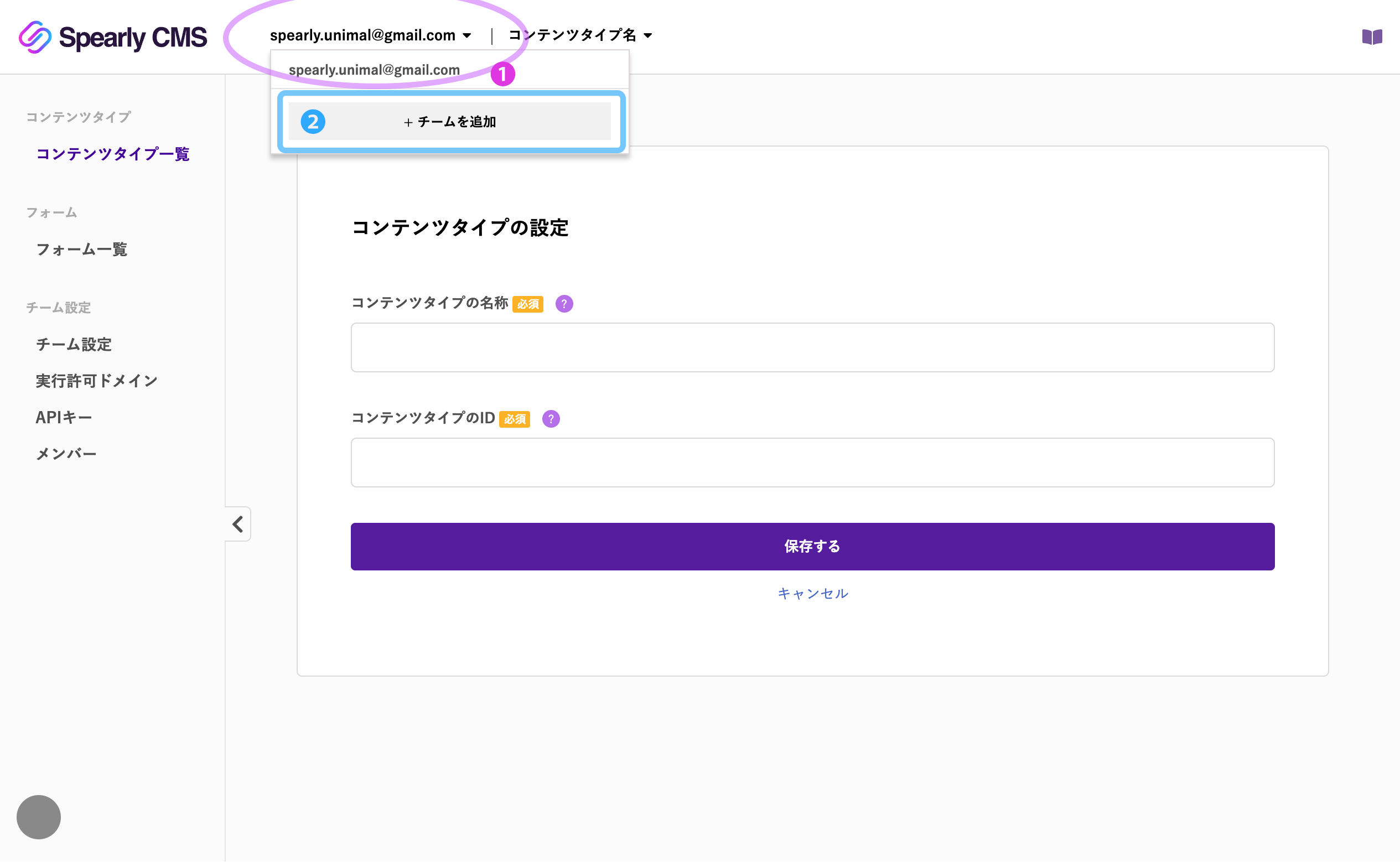
- ヘッダーの現在のチームを選択し、「チームを追加」をクリックします。
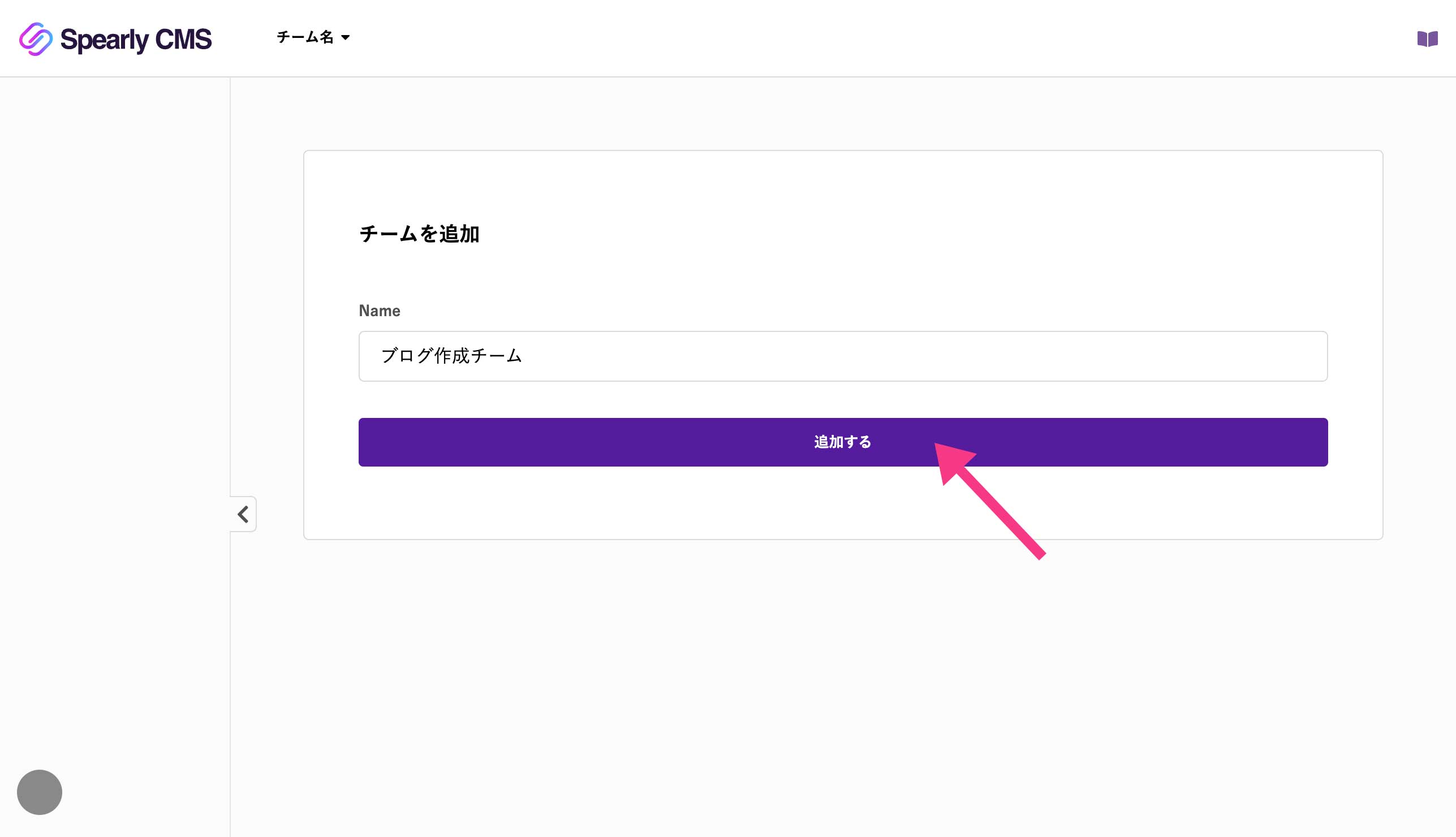
- チーム名を入力し、「追加する」を選択する。
- チームを追加しました」と表示され、コンテンツタイプ一覧画面が表示されます。
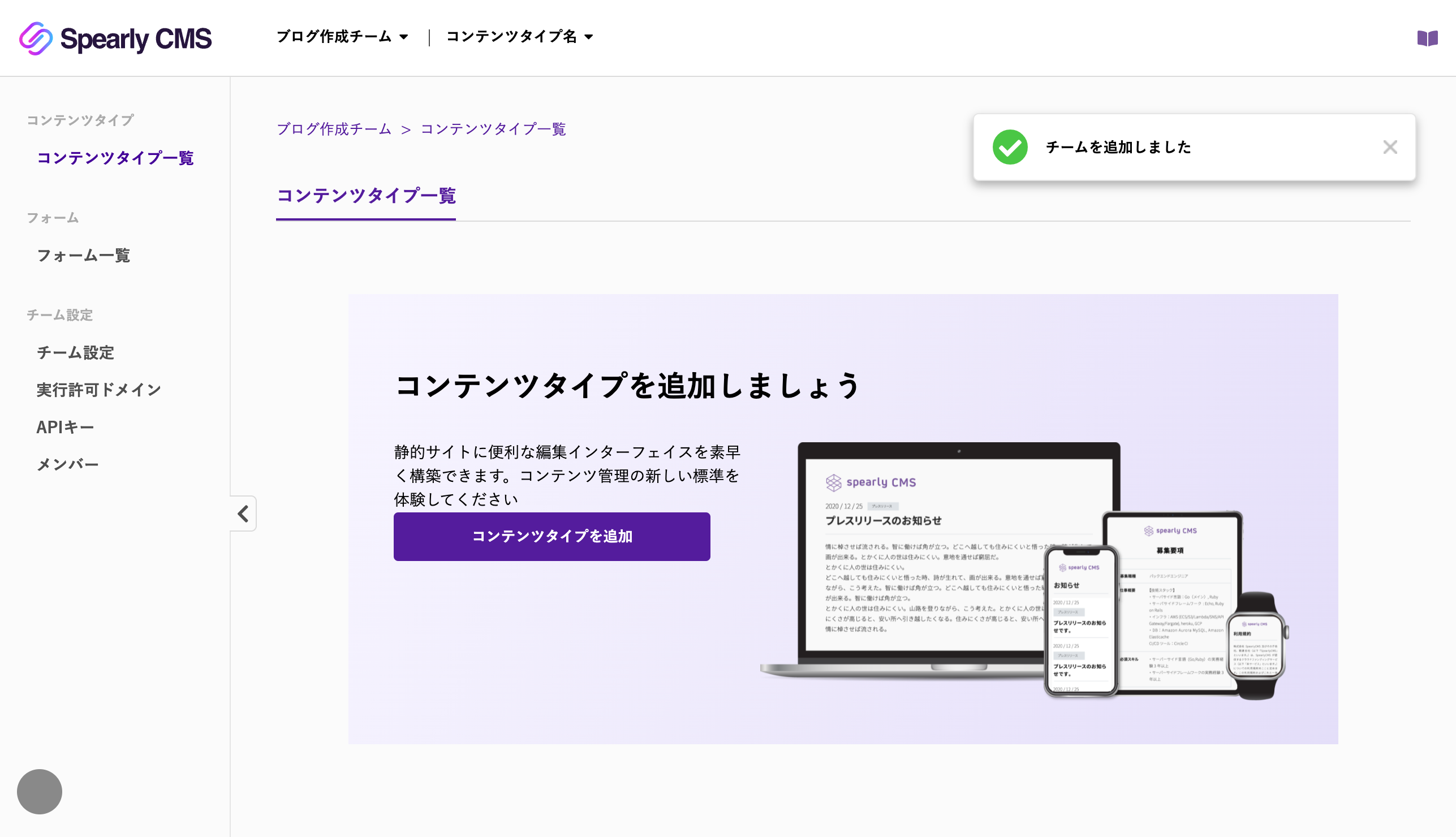
- これでチームの設定が完了しました。
共同で編集したいメンバーがいれば、チームへ招待しましょう。
次はコンテンツタイプを設定します。
最終更新日: