リポジトリがない場合は、サンプルを用意しましたので、こちらの手順からリポジトリを作成してください。
連携するリポジトリを選択する。
- 「サイトを追加する」を選択

- GitHubを選択し、「次へ」をクリックします。

- SpearlyCLOUDでデプロイするGitHubのリポジトリを選択します。
Spearlyが読み込めるリポジトリのリストが表示されます。
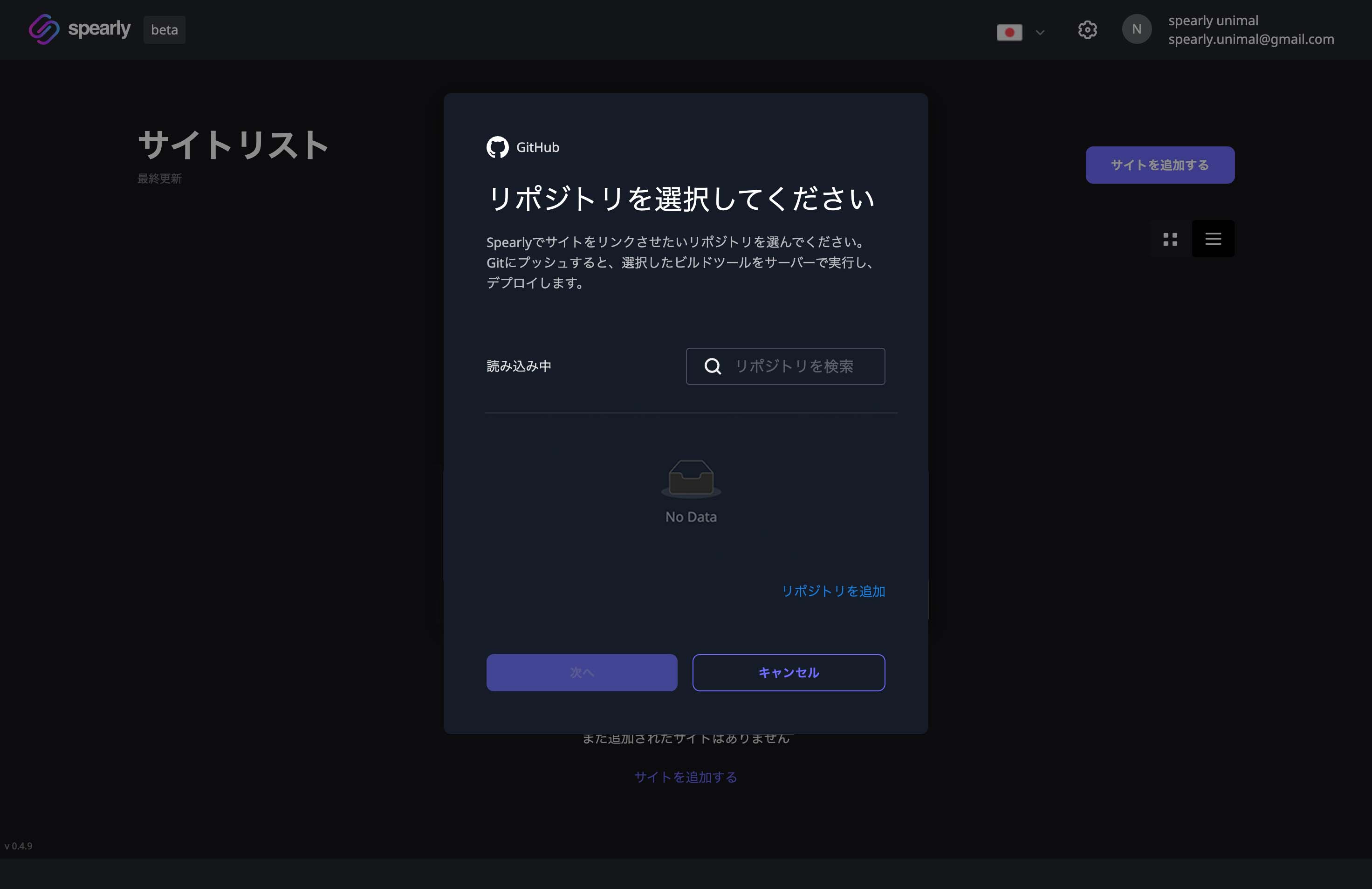
GitHubで認証しているリポジトリがない場合、No Dataと表示されますので、下記の「GitHubのリポジトリが表示されない場合」を参照ください。
(Organizationのリポジトリは権限がない場合Spearlyで開けないので、そのリポジトリの管理者に問い合わせてください。)
SpearlyへGitHubのリポジトリをインストールする
デプロイしたいリポジトリを選び、デプロイのための設定画面へ遷移します。
これにてSpearlyCLOUDでGitHubの連携するリポジトリを選択することができました。
次はサイトのデプロイを行いましょう。
「サイトをデプロイしよう」へ
GitHubのリポジトリが表示されない場合
リポジトリを追加しましょう。- 「リポジトリを追加」をクリックします。
- 別ウインドウで開かれたGitHubのページから、SpearlyCLOUDへのリポジトリのインストール方法を選択します。
「All reposirtories」は、全てのリポジトリが選択されます。
「Only select repositories」は選択したリポジトリのみインストールします。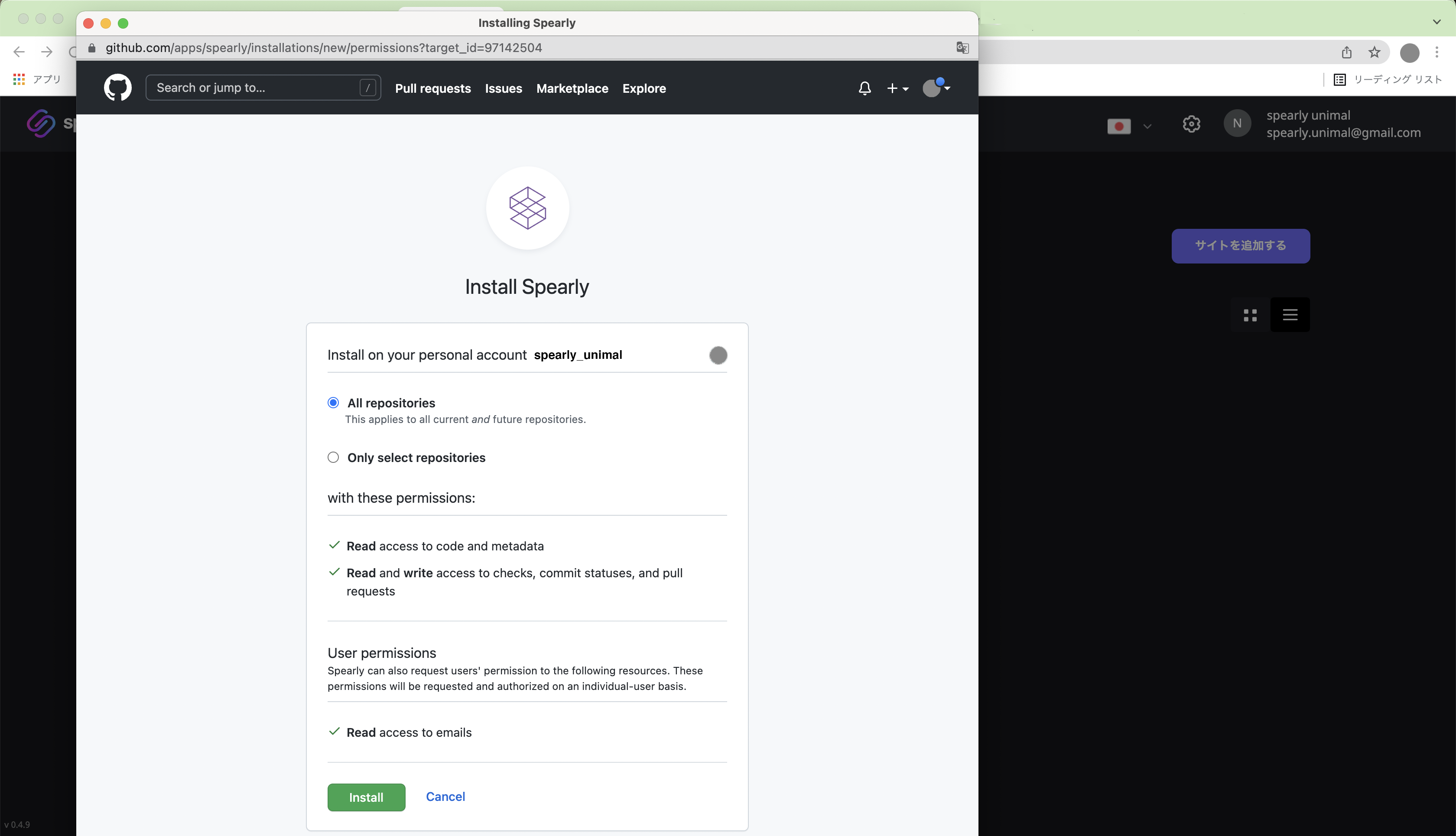
全てのリポジトリを選択をするとき
- 「All repositories」 を選択し、「install」をクリックします。
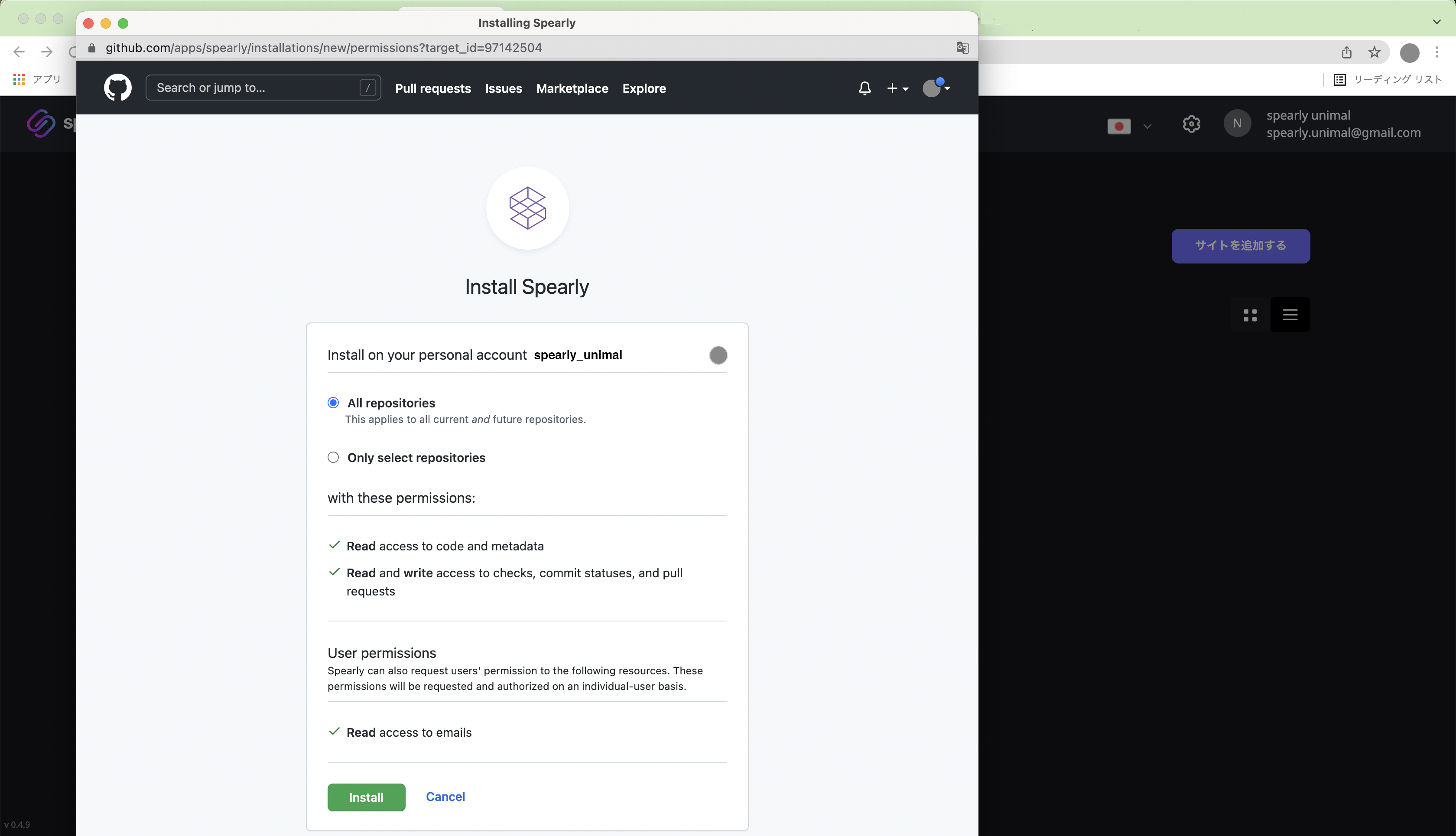
- 「save」をクリックしてSpearlyへのリポジトリのインストール完了です。
選択したリポジトリのみインストールします。
- 「Only select repositories」を選択します。
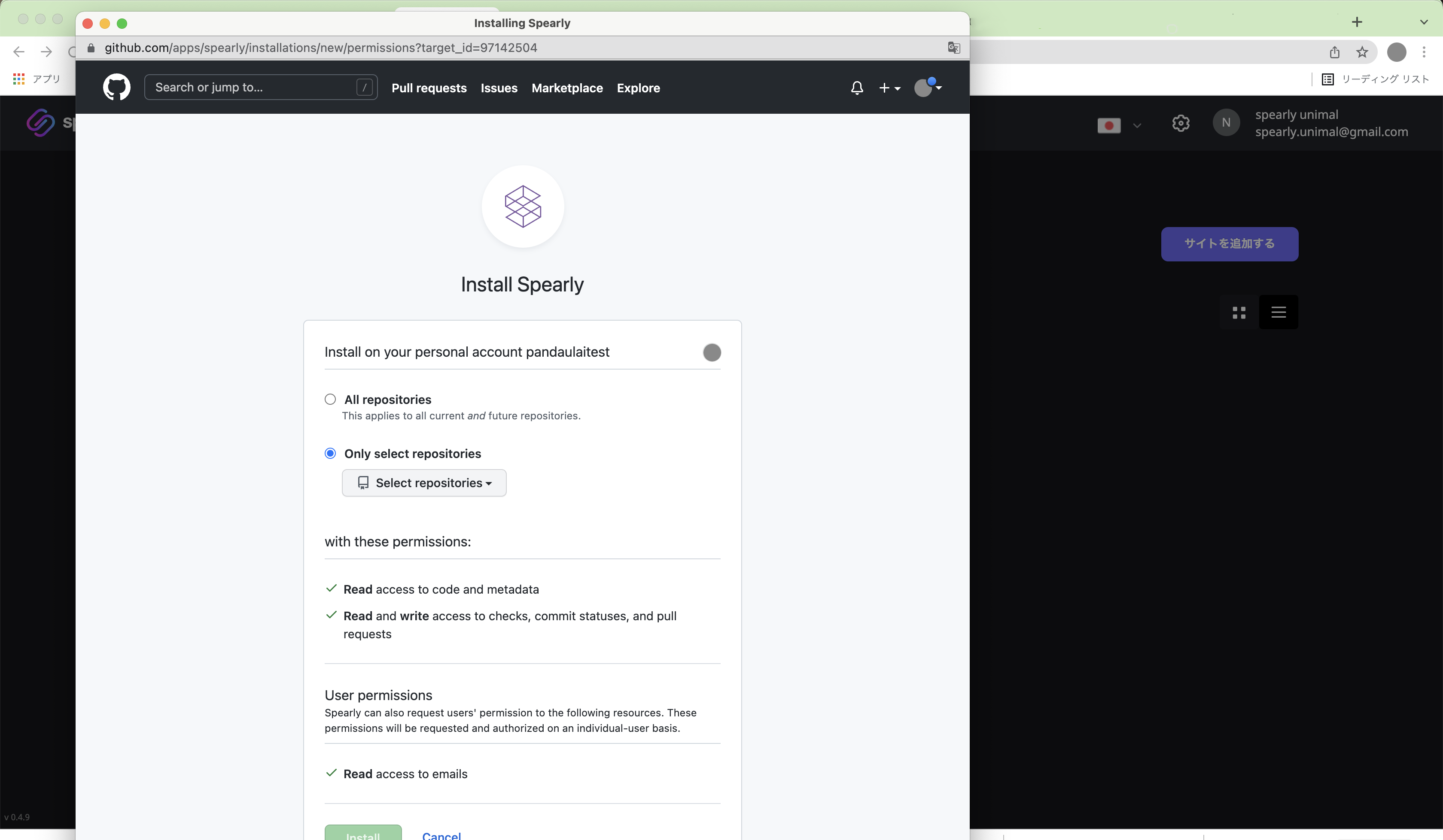
- 「select repositories」からSpearlyへインストールしたいリポジトリを選択します。
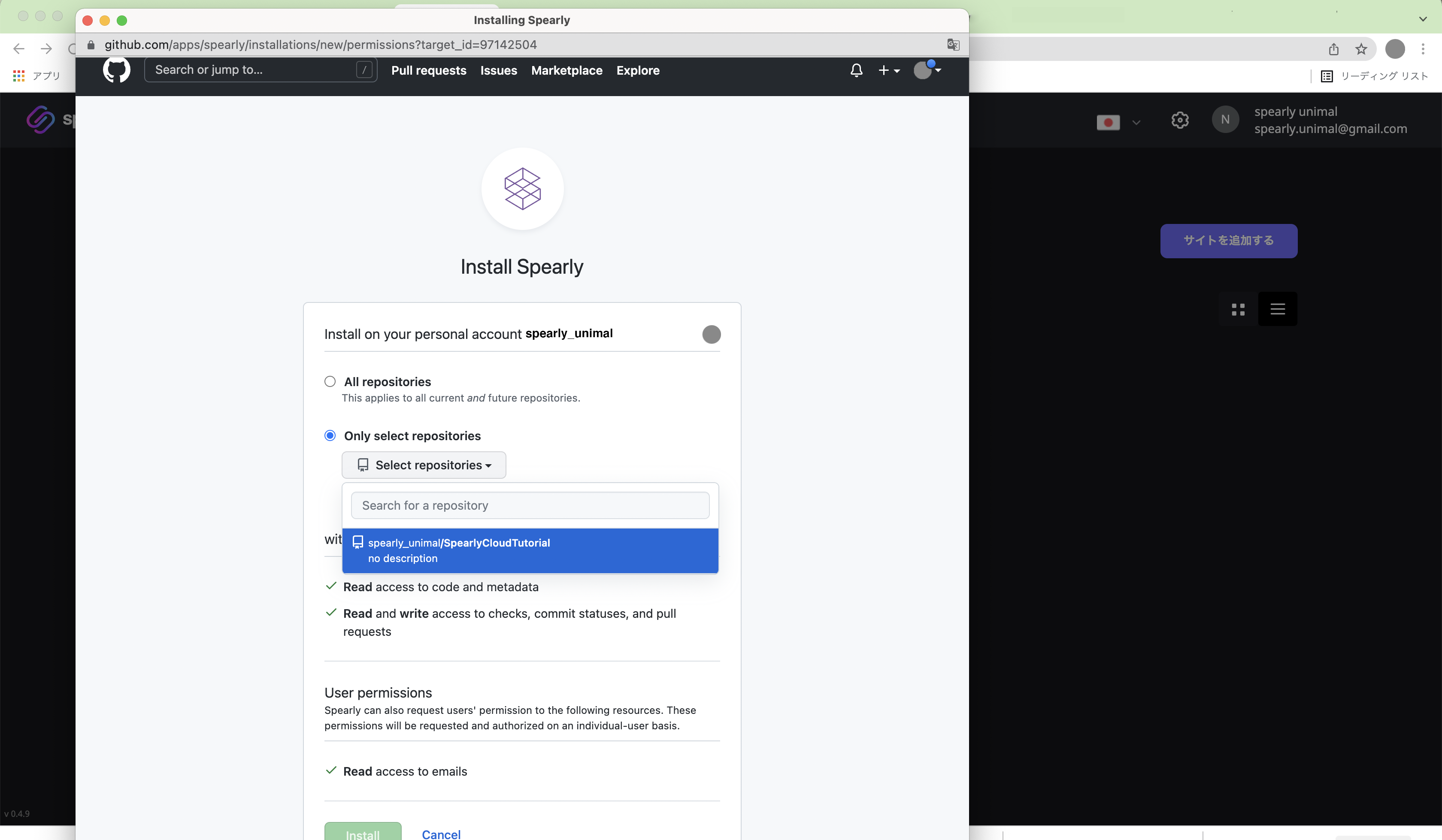
- Spearlyへインストールしたいリポジトリを選択できたら、「install」をクリックしてください
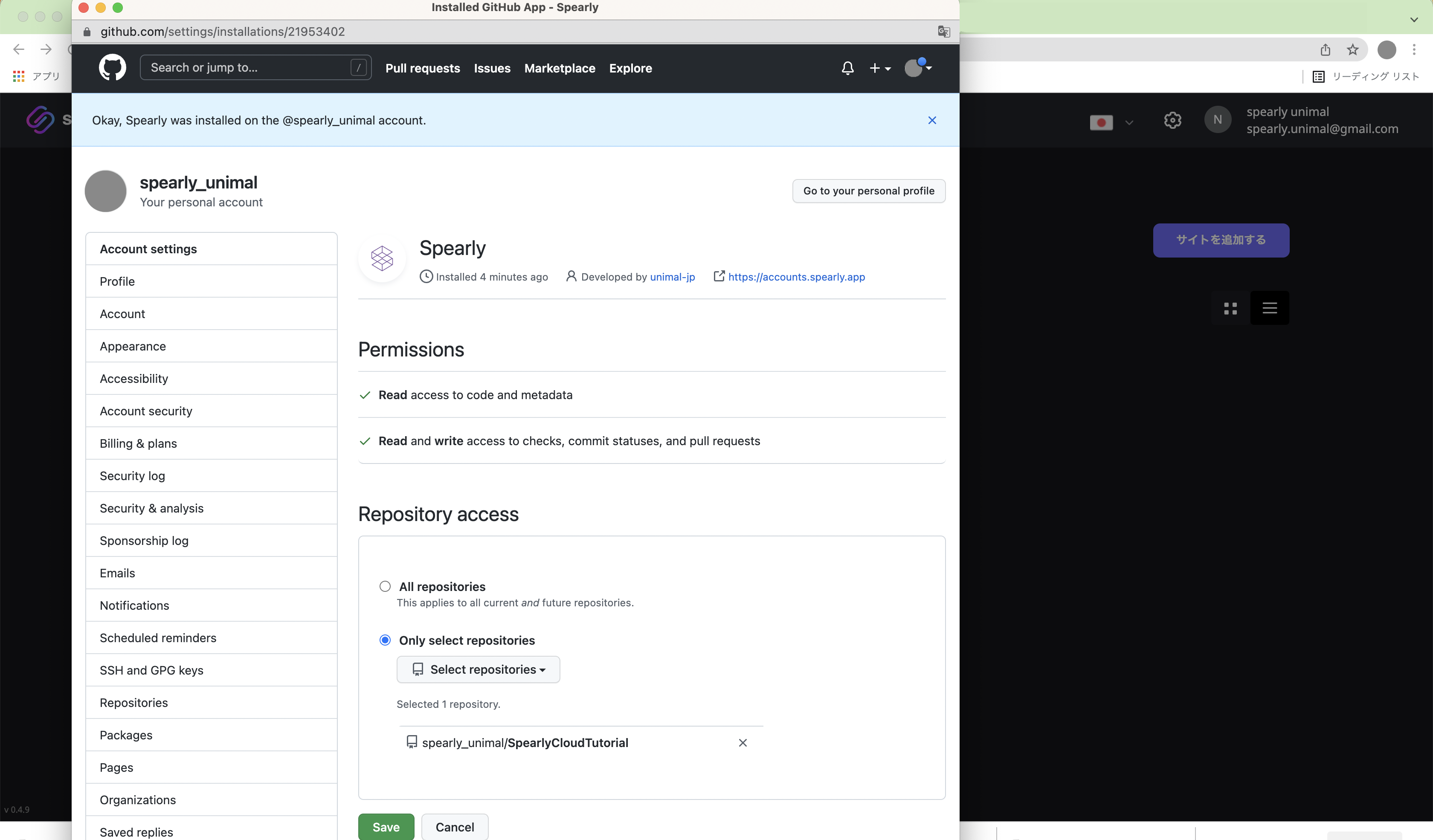
- 「save」をクリックSpearlyへのリポジトリのインストール完了です。