- 「サイトを追加する」からデプロイしたいリポジトリを選択し、「次へ」をクリックします。

- デプロイのための各項目についてここで設定します。
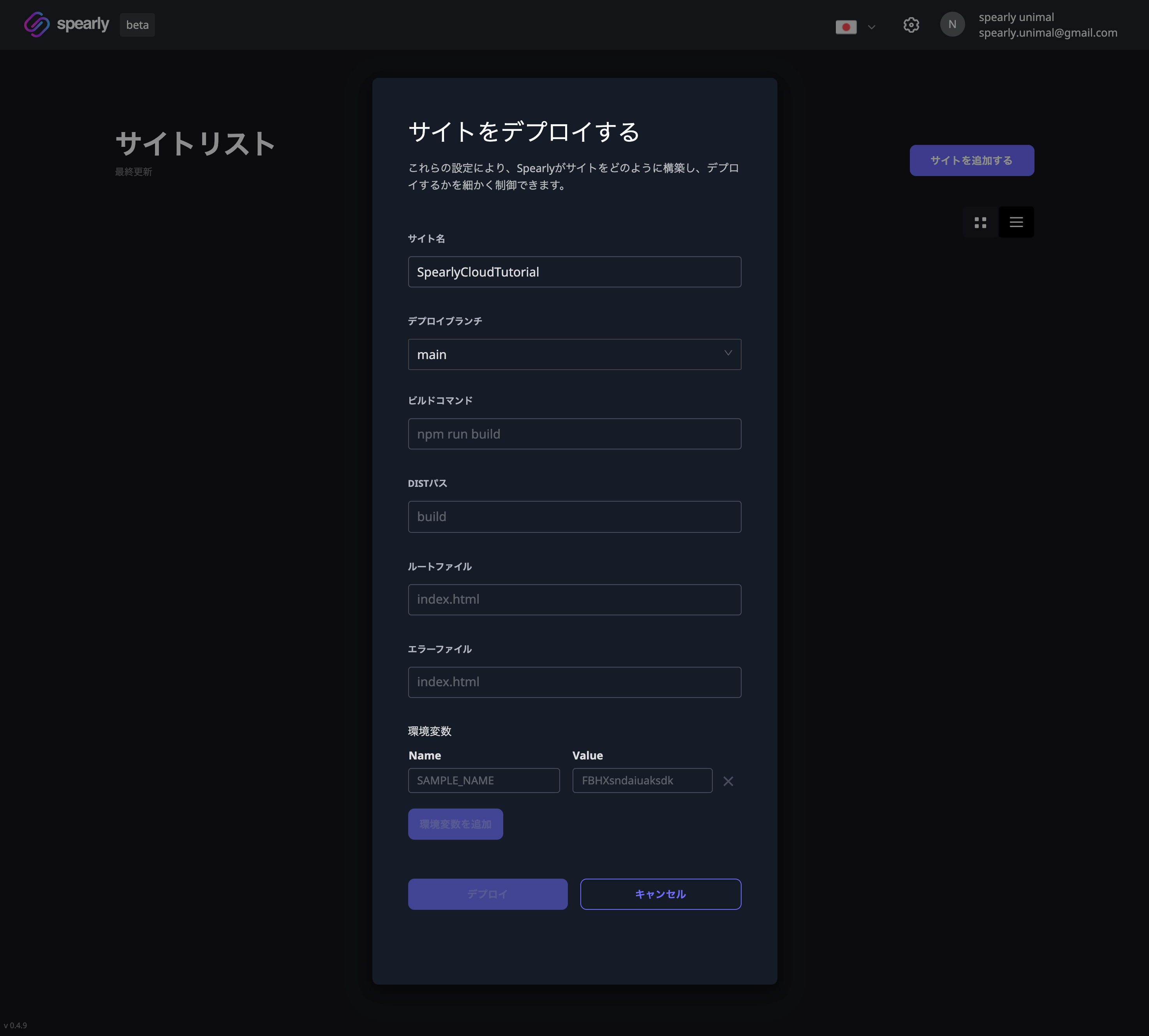 サイトの形式に合わせて必要な設定をしましょう
- サイト名
デプロイしたいサイト名を記載しましょう。SpearlyCLOUD上のプロジェクト名になります。 - デプロイブランチ
GitHubのリポジトリで、表示させたいブランチを書きましょう(例: main) - ビルドコマンド
ReactやNuxtなどを用いて開発されたサイトである場合、ビルドに必要となるコマンドを設定しましょう。(例: npm run generate)
(SpearlyCLOUDが対応しているJSフレームワークはこちら)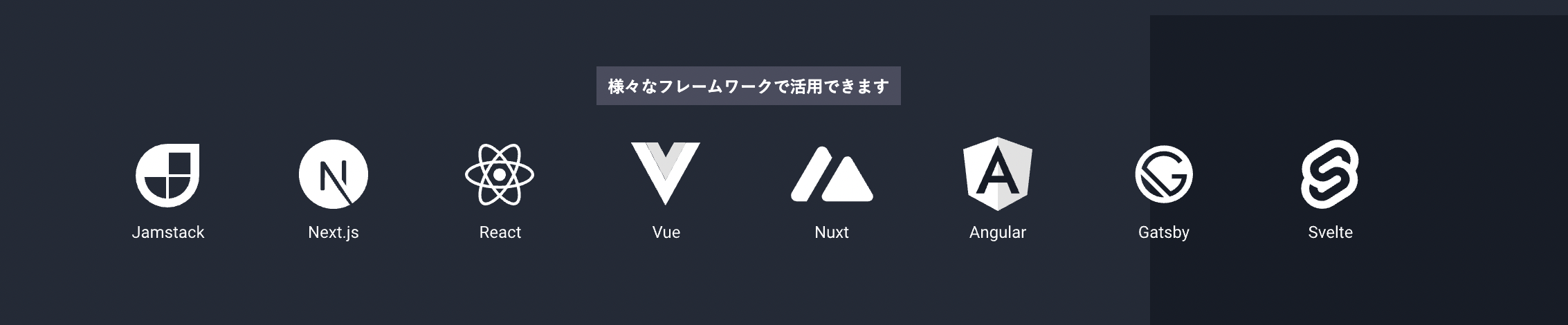
- Distパス
ルートファイルがある階層を指定しましょう(例: dist/) - ルートファイル
サイトのトップページになるファイル(例: index.html) - エラーファイル
エラー時(ビルド失敗時, HTTPステータス500発生時など)に表示されるファイル(例: error.html) - 環境変数
APIキーなどの設定に使用できます。(無記入も可)

- サイト名
- 「デプロイ」をクリックして設定完了です。
あとは自動でビルド&デプロイされますので、終了次第、生成されたurlから確認しましょう。
「デプロイ履歴の確認」をクリックして、デプロイ状況を確認しましょう。
一番上の履歴をクリックするとデプロイ状況を確認することができます。
もしデプロイに失敗した場合はデプロイ設定項目をお見直しください。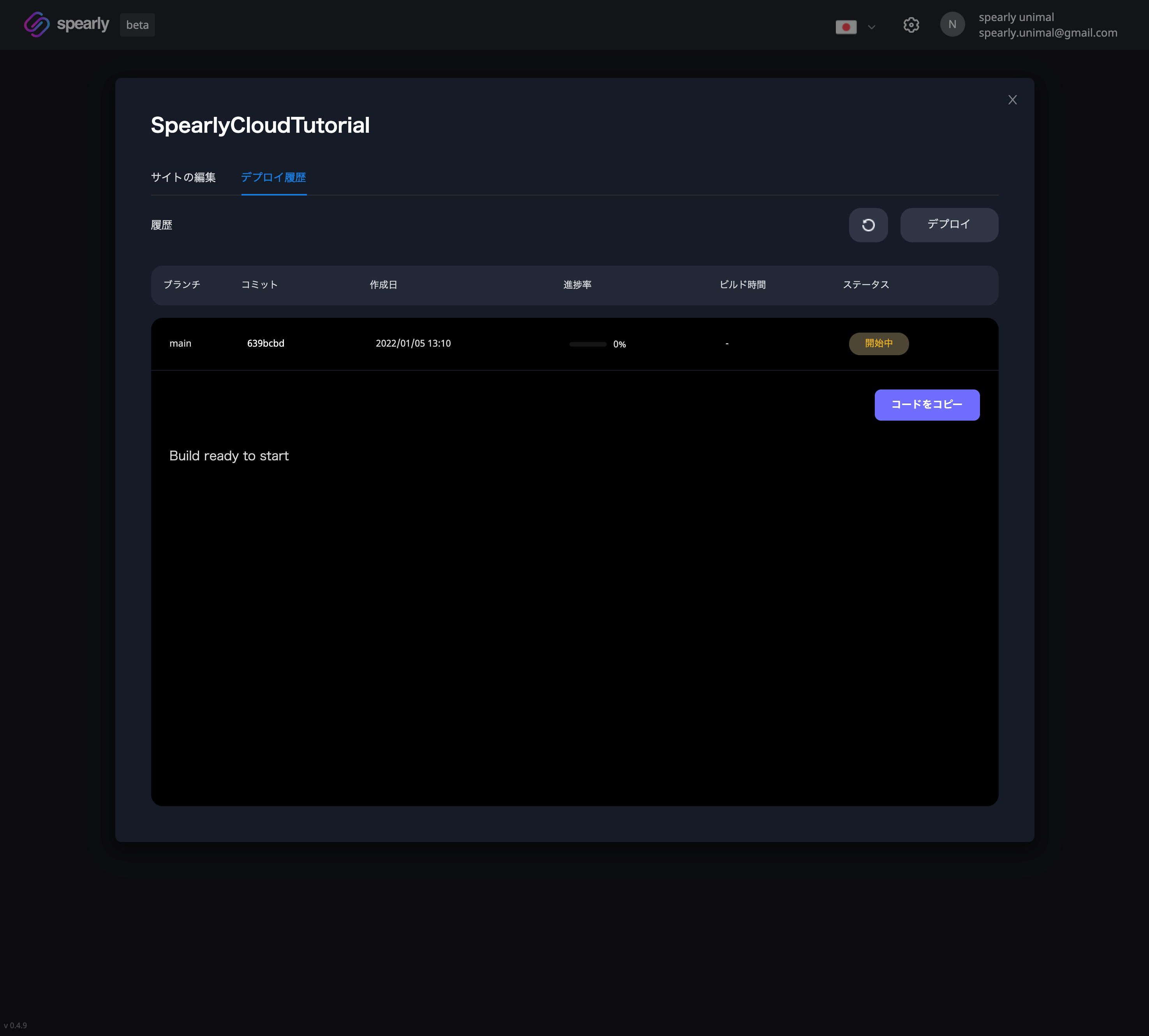
ビルド状況が進むと、下記の写真のようにログが更新されます。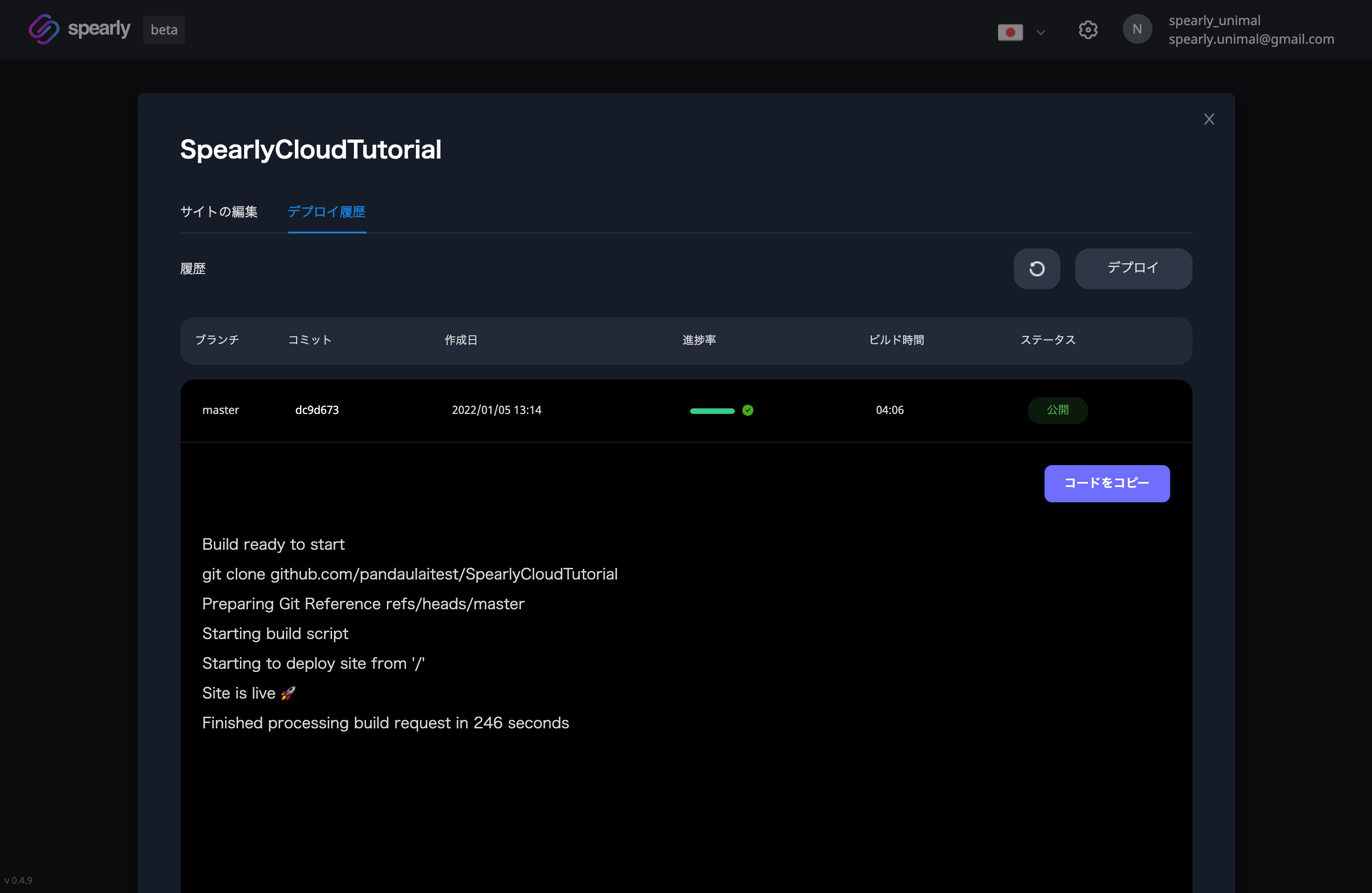
- urlからサイトを確認する。
進捗率が100%になればデプロイ完了です。
サイトリストの画像の部分をクリックしていただくと、生成されたurlへ遷移することができます。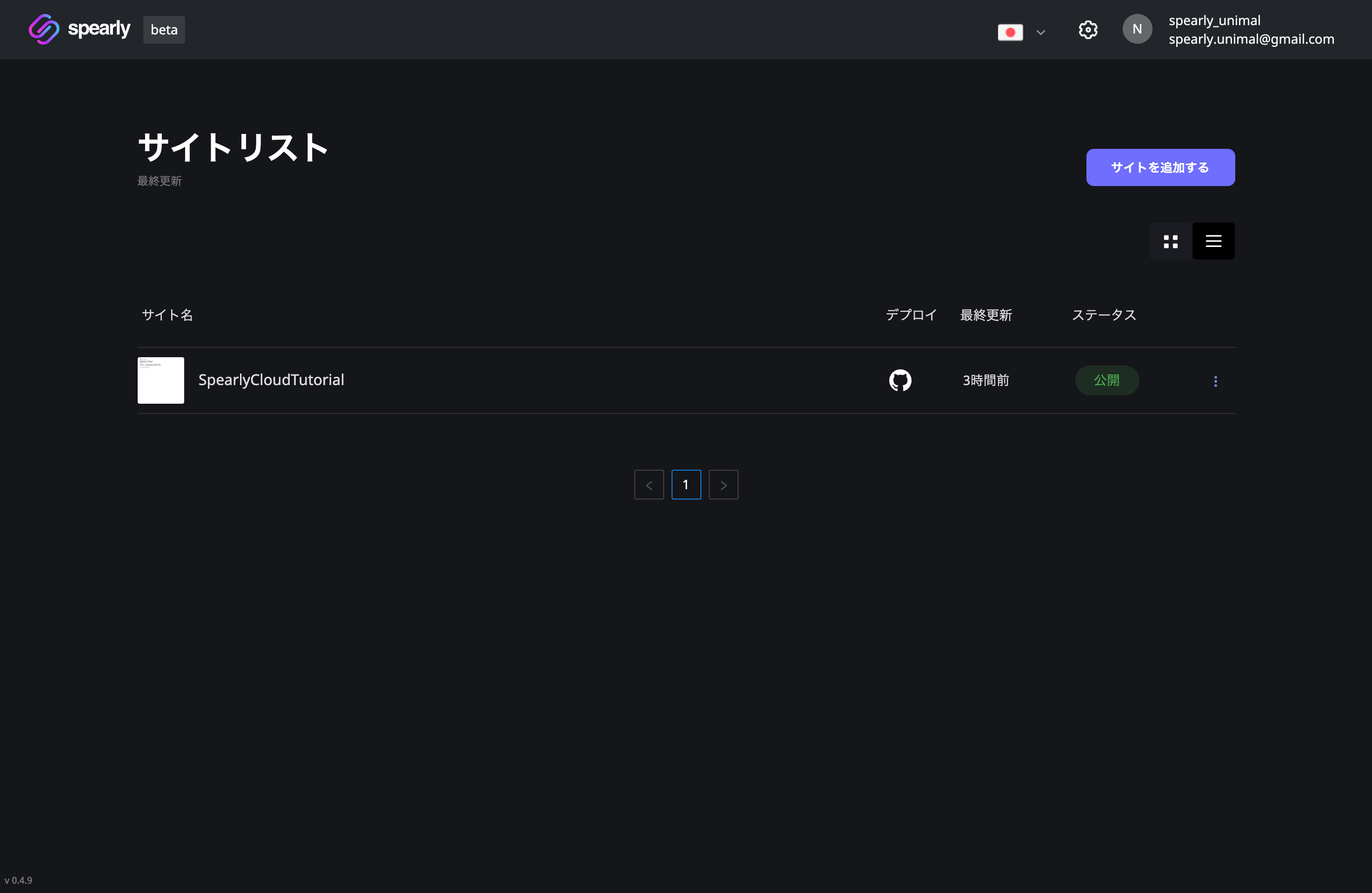
SpearlyCLOUDの設定の編集の仕方についてはこちらをご覧ください。
「SpearlyCLOUDの設定の編集の仕方」へ
実際にSpearlyCMSと組み合わせながらGitを用いてサンプルサイトをSpearlyCLOUDでデプロイするtutorialもありますので、合わせてご覧ください。
「SpearlyCMSとSpearlyCLOUDを組み合わせて簡単にサンプルサイトを公開する」へ